
10. Analityka
Otwórz Analytics (analityka). Wybierz okres (7, 30 lub 90 dni) i, jeśli chcesz, jeden szablon.
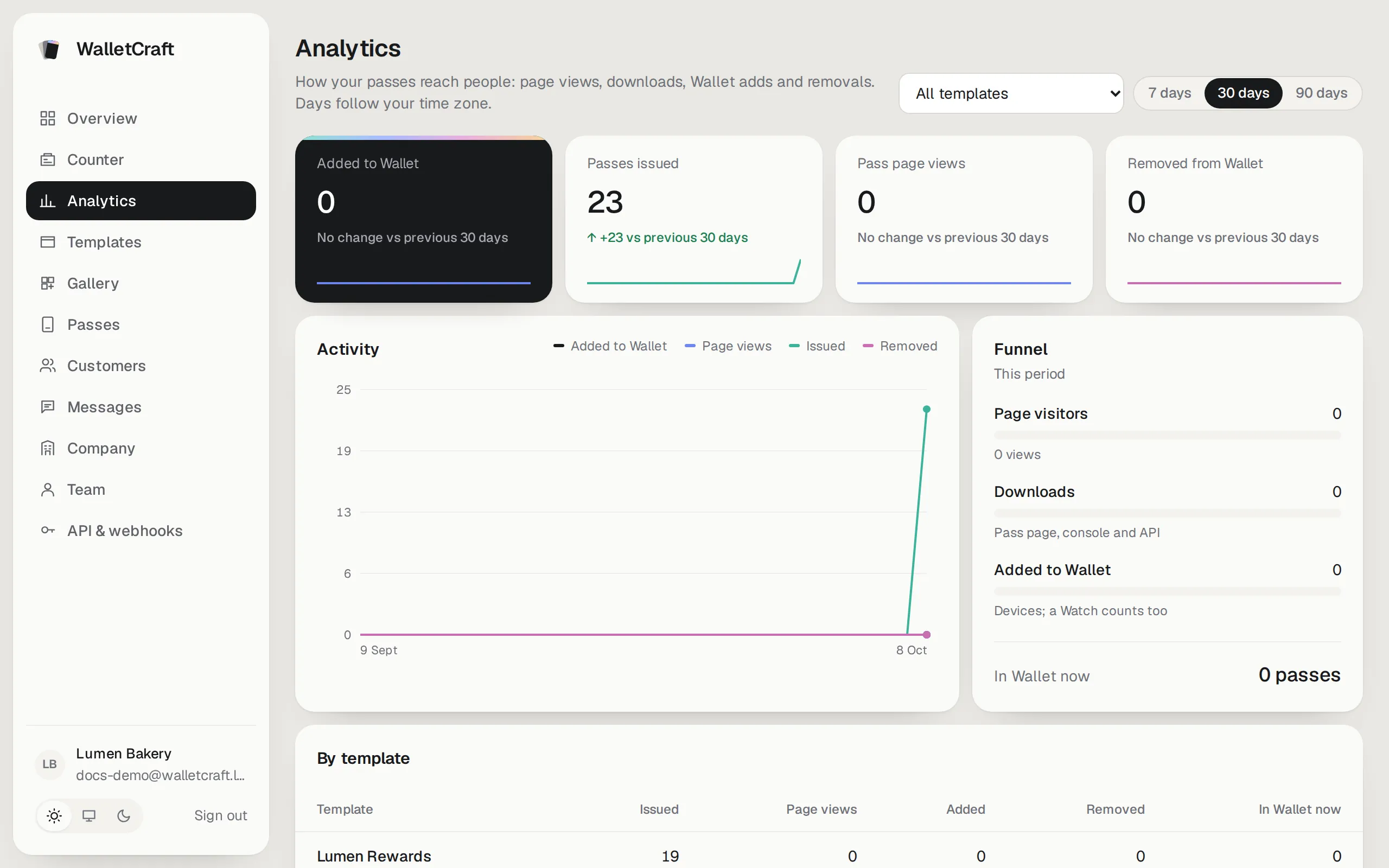
Najważniejsze liczby
Dział zatytułowany „Najważniejsze liczby”| Liczba | Znaczenie |
|---|---|
| Added to Wallet (dodane do Wallet) | Ile razy karty dodano do Apple Wallet lub Google Wallet. |
| Passes issued (wydane karty) | Nowe karty w okresie. |
| Pass page views (wyświetlenia stron kart) | Wizyty na stronach kart (z przyciskami dodawania do Wallet). |
| Removed from Wallet (usunięte z Wallet) | Ile razy klienci usunęli kartę. |
Każda liczba pokazuje zmianę względem poprzedniego okresu tej samej długości.
- Activity (aktywność) — te same liczby dzień po dniu.
- Funnel (lejek) — od osób, które otworzyły stronę karty, przez pobrania, do kart dodanych do portfela; In Wallet now (teraz w Wallet) to liczba kart, które są dziś na telefonach.
- By template (według szablonu) — liczby dla każdego projektu karty.
Skąd przychodzą klienci
Dział zatytułowany „Skąd przychodzą klienci”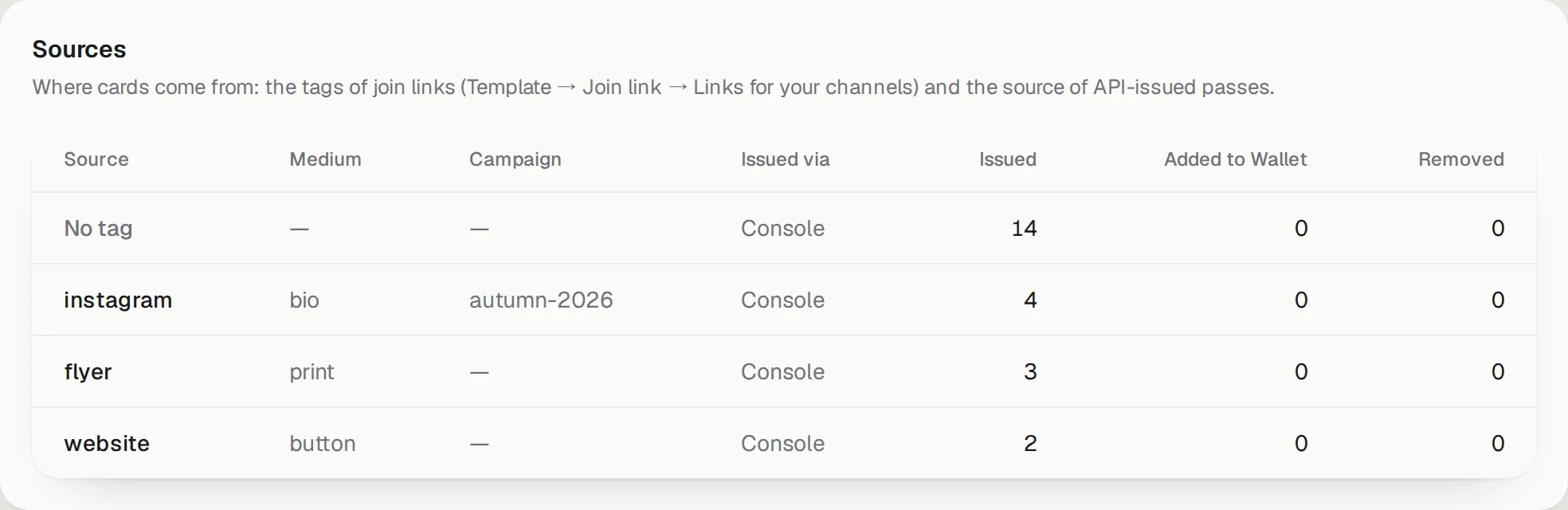
Sources (źródła) grupuje karty według kanału, z którego przyszły: oznaczeń twoich linków dla kanałów (opis na Instagramie, ulotka, przycisk na stronie…) albo źródła, które przekazuje twoja strona. No tag (bez oznaczenia) to karty wydane bez niego, np. z panelu.
Lokalizacje
Dział zatytułowany „Lokalizacje”Przy kilku lokalizacjach Locations porównuje je w wybranym okresie: wydane tam karty, obsłużonych klientów, zakupy i ich kwoty, nagrody, wejścia, sprzedane pakiety i ich sprzedaż. Anulowane operacje są pomijane. Online or not recorded to karty wydane online i operacje sprzed wprowadzenia lokalizacji.
Ile kosztuje karta
Dział zatytułowany „Ile kosztuje karta”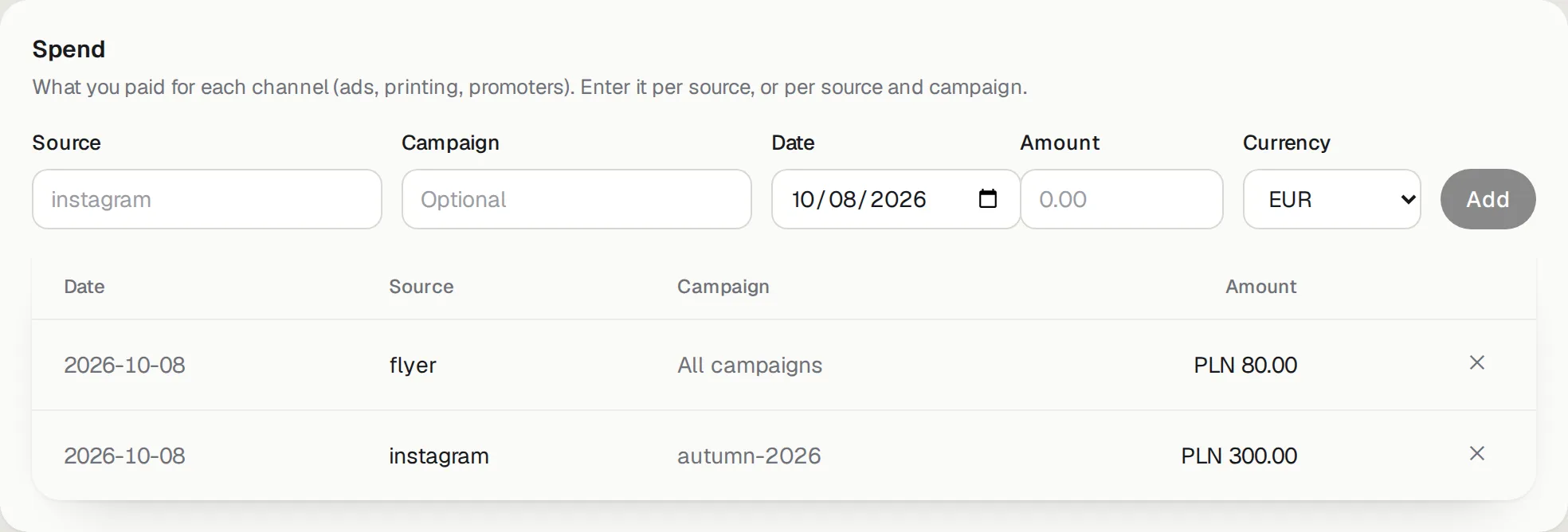
Wpisz, ile zapłacono za kanał, w sekcji Spend (wydatki): Source (źródło — to samo oznaczenie co w linkach), opcjonalnie Campaign (kampania), Date (data), Amount (kwota) i Currency (waluta). Cost per card (koszt karty) pokaże wtedy dla każdego kanału, ile kosztowała każda wydana karta i każda karta dodana do portfela — dzięki temu widać, który kanał się opłaca.