12. Co widzą twoi klienci
Znajomość strony klienta pomaga wytłumaczyć wszystko przy kasie.
Odbieranie karty
Dział zatytułowany „Odbieranie karty”-
Klient otwiera link (z formularza zapisu, kodu QR, e-maila, SMS-a lub twojej strony).
-
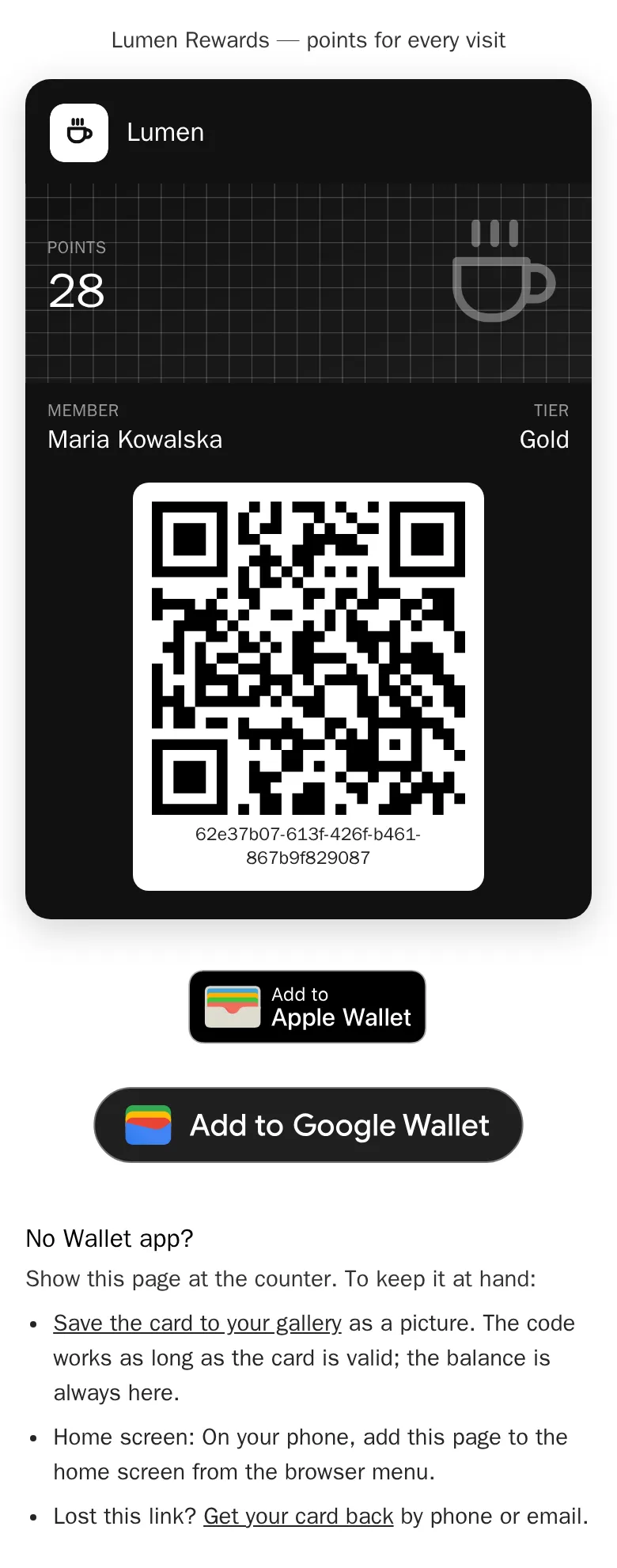
Strona karty pokazuje samą kartę — imię, punkty lub pieczątki i kod do zeskanowania — oraz przyciski Dodaj do Apple Wallet i Dodaj do Google Wallet; przycisk dla jego telefonu jest pierwszy.
-
Jedno dotknięcie otwiera portfel z kartą gotową do dodania. To wszystko — bez aplikacji i bez konta.
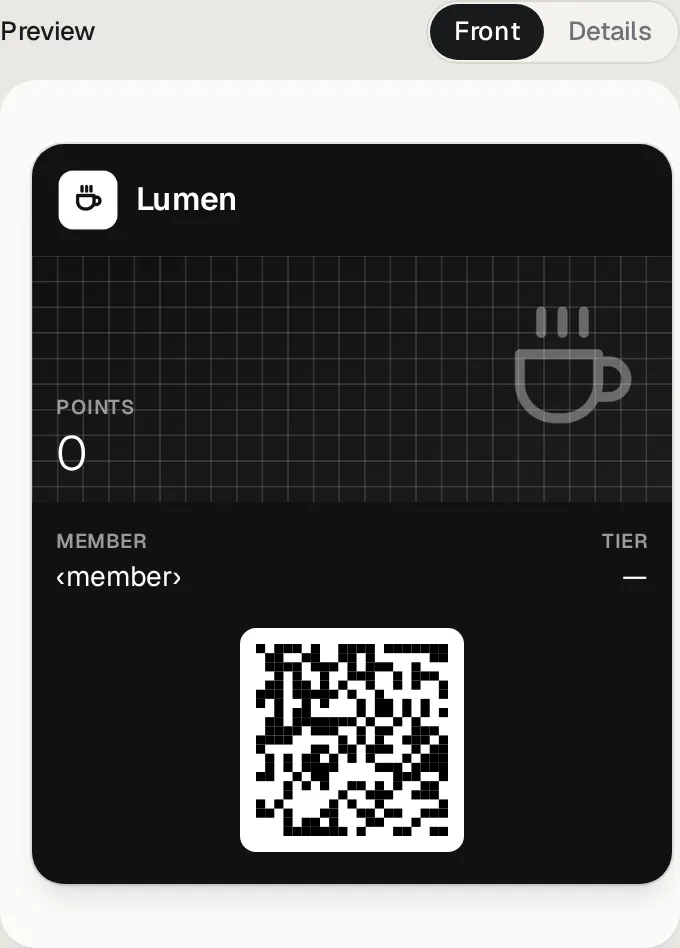
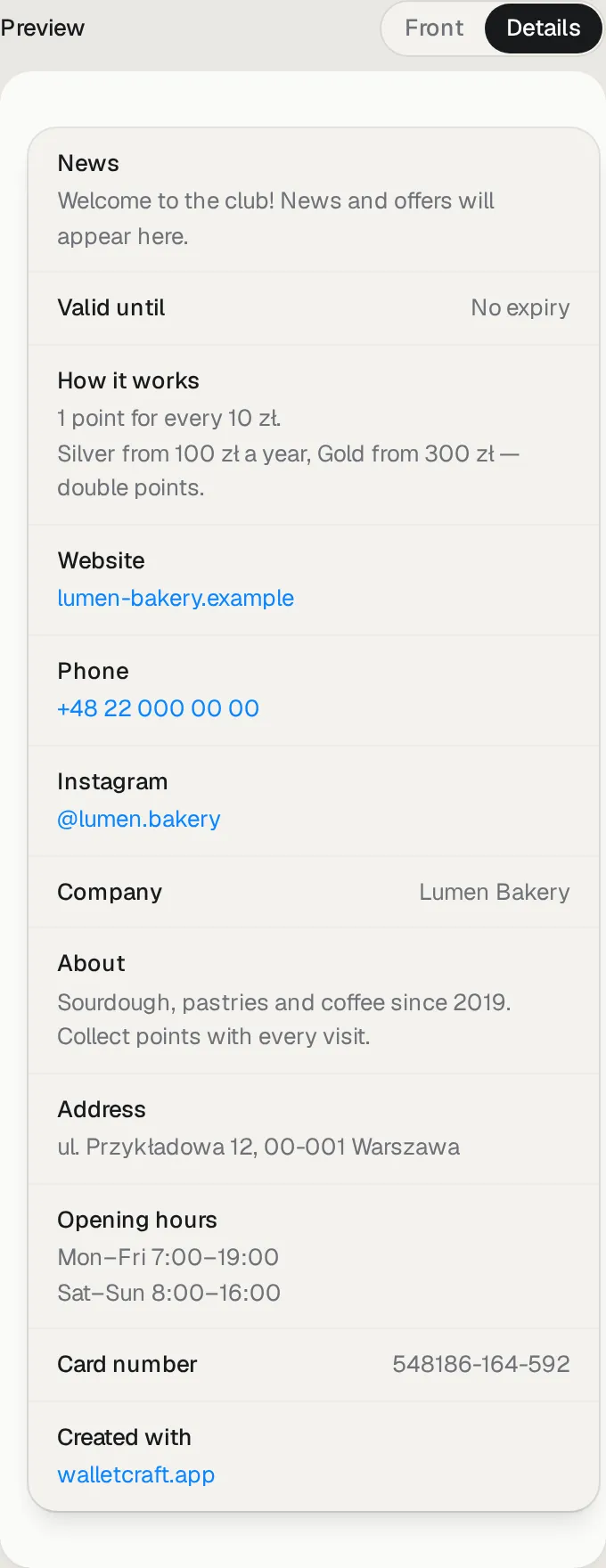
Karta wygląda jak twój szablon, z wartościami klienta — przód oraz odwrót (Szczegóły) z twoimi kontaktami, linkami i ostatnią wiadomością:
Bez aplikacji portfela
Dział zatytułowany „Bez aplikacji portfela”Niektóre telefony nie mają aplikacji portfela (np. nowsze telefony Huawei), a niektórzy ludzie po prostu jej nie chcą. Karta i tak działa: strona karty pokazuje tę samą kartę z kodem, który skanujesz przy kasie, i aktualnym saldem. Pod przyciskami Nie masz aplikacji Portfel? wyjaśnia, jak mieć ją pod ręką:
- Zapisać kartę jako obrazek w zdjęciach. Obrazek ma twoje logo, imię klienta i kod, ale bez salda — zapisany obrazek pokazywałby stare. Kod działa, dopóki karta jest ważna.
- Dodać stronę do ekranu głównego: ikona z twoim logo otwiera kartę z aktualnym saldem.
- Odzyskać kartę telefonem lub e-mailem, jeśli link zginie (gdy karta ma formularz zapisu).
Aktualizacje i powiadomienia
Dział zatytułowany „Aktualizacje i powiadomienia”- Gdy coś się zmienia — punkty po zakupie, nowy poziom, wiadomość, nowe godziny otwarcia — karta na telefonie aktualizuje się sama, zwykle w ciągu minuty.
- Pola z komunikatem o zmianie pokazują powiadomienie na ekranie blokady („Saldo: 120 pkt”), podobnie jak wiadomości.
- Odwrót karty (Szczegóły) zawiera twoje kontakty, linki i ostatnią wiadomość.
Zgubiona karta lub nowy telefon
Dział zatytułowany „Zgubiona karta lub nowy telefon”Karta nadal należy do klienta. Na nowym iPhonie lub telefonie z Androidem może ją odzyskać samodzielnie:
-
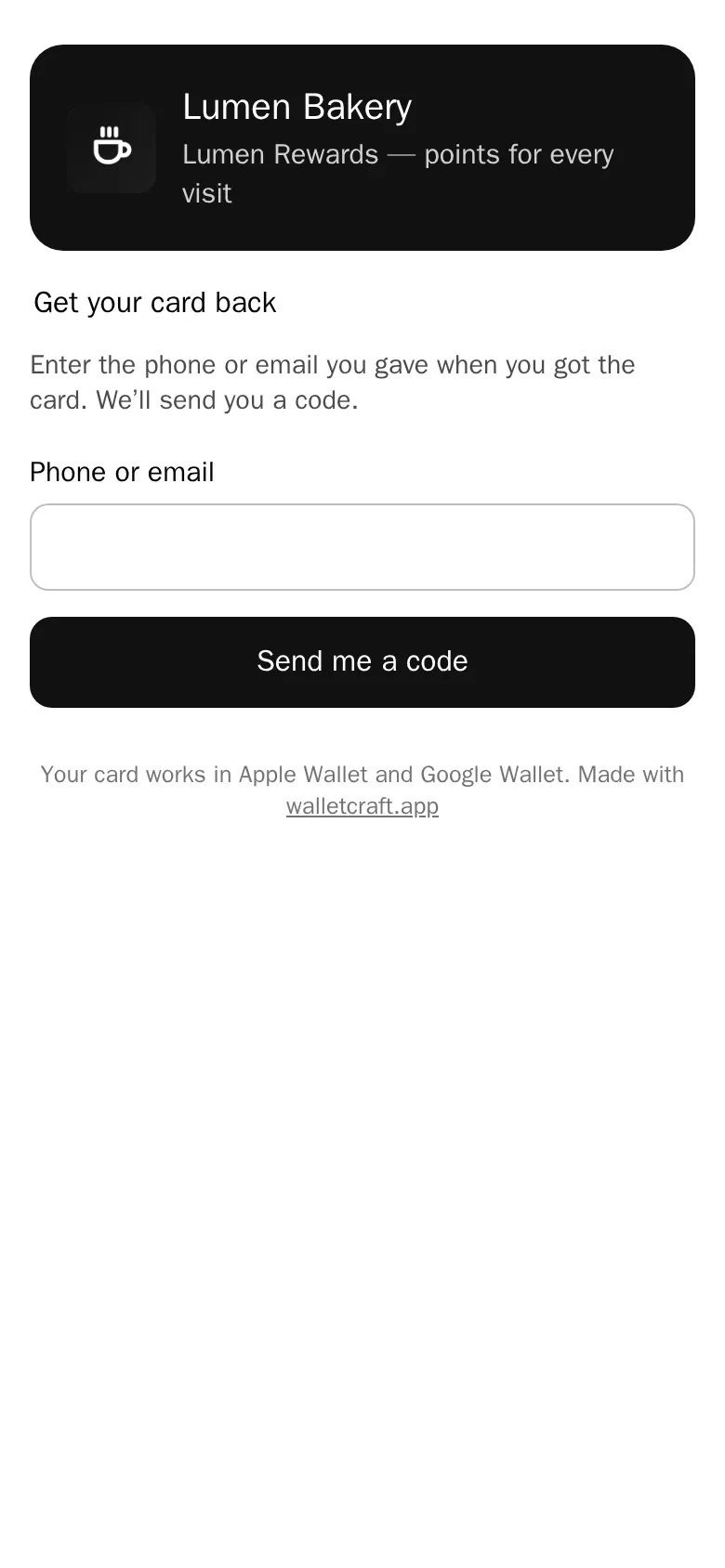
Na twojej stronie zapisu (ten sam link lub kod QR) klient dotyka Nie masz już karty? Odzyskaj ją — ta opcja pojawia się też przy próbie ponownego zapisu.
-
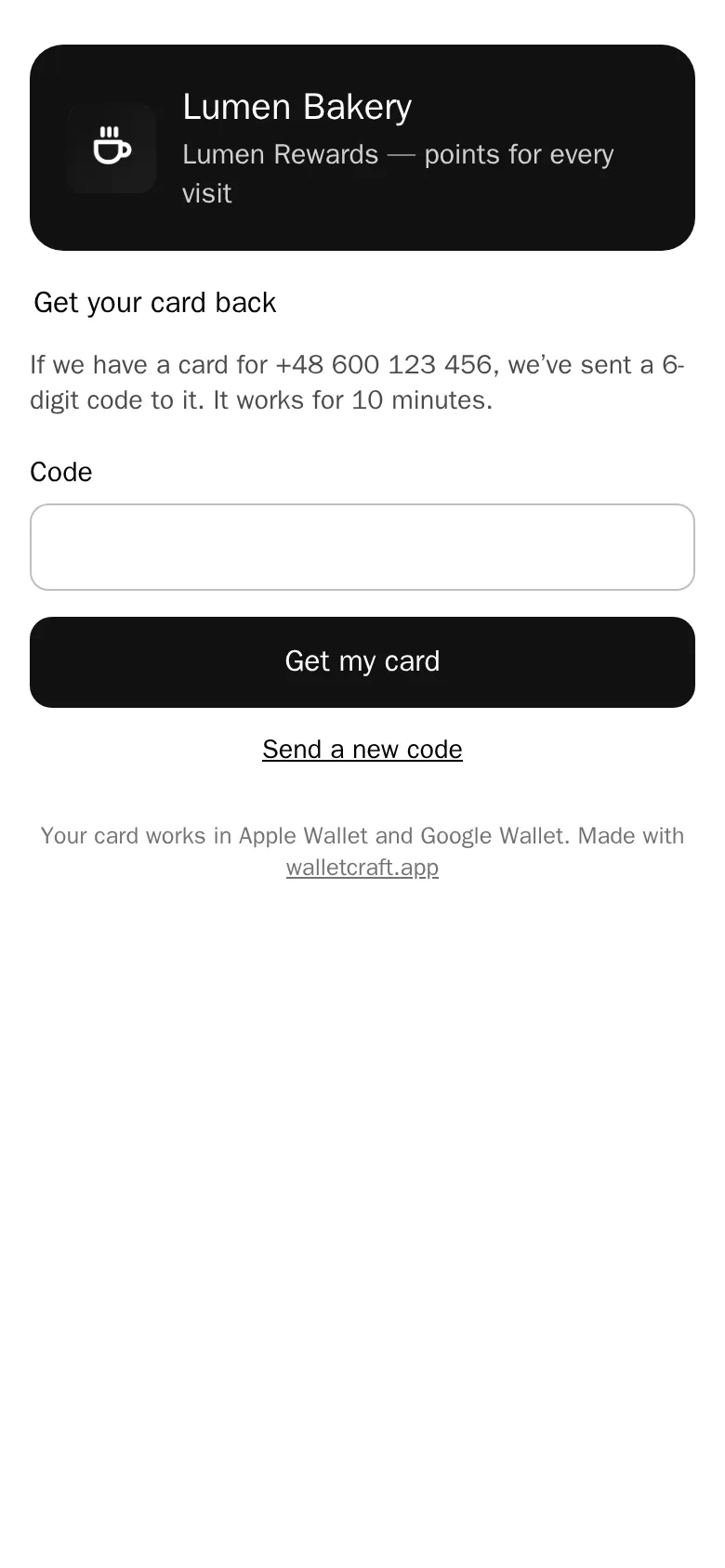
Wpisuje telefon lub e-mail podany przy zapisie i dostaje 6-cyfrowy kod SMS-em lub e-mailem. Kod działa przez 10 minut.
-
Po wpisaniu kodu otwiera się strona karty: ta sama karta z tymi samymi punktami, pieczątkami i poziomem.
Twój zespół może też wysłać kartę ponownie ze strony klienta (Send). Odzyskiwanie kodem działa, gdy link do zapisu jest włączony, a wysyłka e-maili lub SMS-ów jest skonfigurowana dla twojego konta.
Wszystkie ich karty: WalletCraft Cards
Dział zatytułowany „Wszystkie ich karty: WalletCraft Cards”Na cards.walletcraft.app twoi klienci widzą w jednym miejscu swoje karty ze wszystkich firm korzystających z WalletCraft — w aplikacji, którą mogą dodać do ekranu głównego, po polsku lub po angielsku. Logują się kodem wysłanym na e-mail (bez hasła) albo otwierają kartę z jej własnego linku: All your cards na odwrocie każdej karty lub Wszystkie Twoje karty w jednym miejscu na dole strony karty.
Moje karty pokazuje każdą kartę w twoich kolorach, z punktami, pieczątkami lub wejściami; karty z gotową nagrodą lub czymś nowym są na początku. Nad nimi Co nowego zbiera to, na co warto spojrzeć: nagrodę czekającą przy kasie, twoją ostatnią wiadomość (przez dwa tygodnie od wysłania) oraz karnet lub członkostwo, które kończy się w ciągu tygodnia. Karta, której klient nie dodał do Apple Wallet ani Google Wallet, ma dopisek Jeszcze nie w Portfelu.
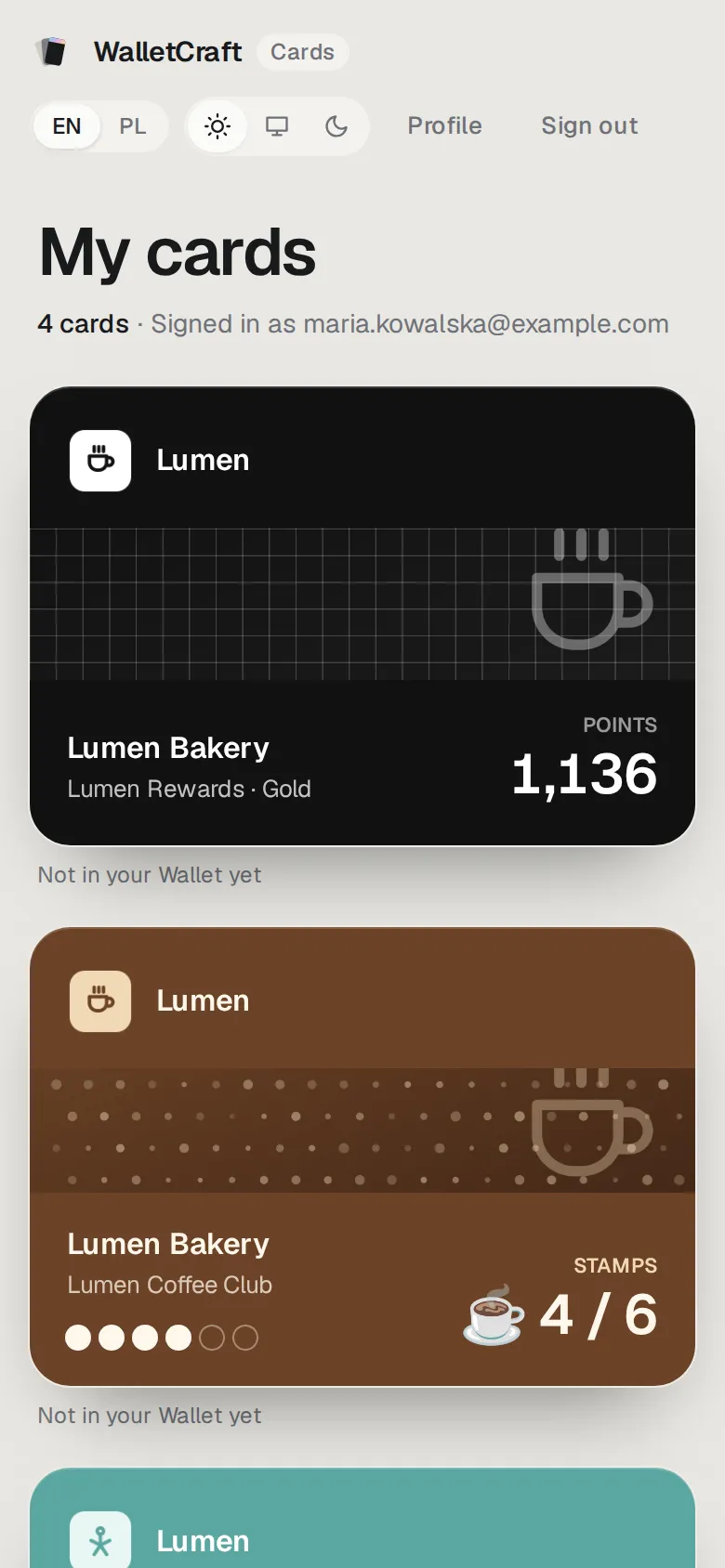
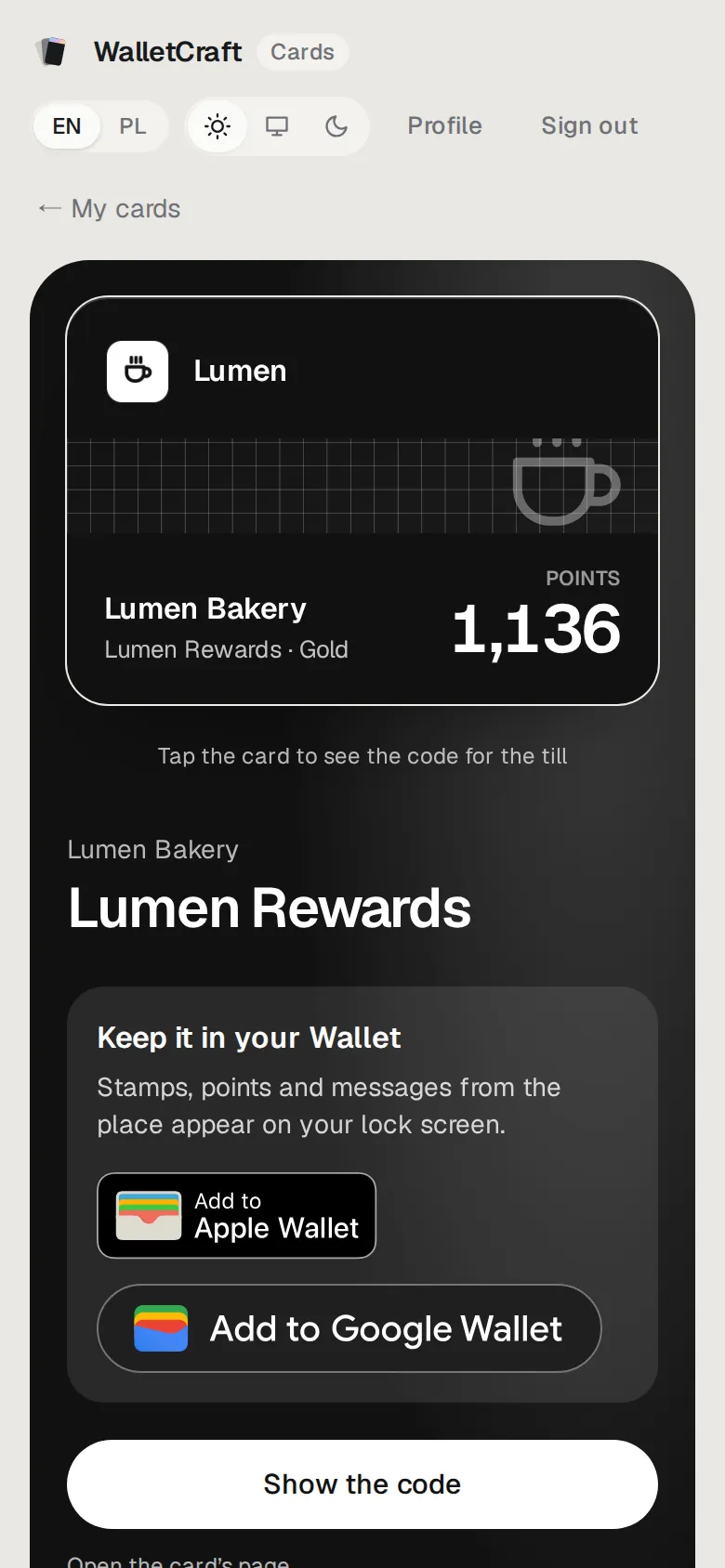
Każda karta ma swój ekran. Dotknięcie karty (lub Pokaż kod) odwraca ją na kod do kasy, więc klient może pokazać kartę także z aplikacji. Obok: ile zostało do następnej nagrody lub poziomu („Jeszcze 2 pieczątki — i Darmowa kawa”) i najbliższa wizyta z bonusem („Za 2 wizyty: −20 % na ciastko”), oficjalne przyciski Apple Wallet i Google Wallet — albo W twoim Portfelu, gdy karta już tam jest — oraz Otwórz stronę karty. Niżej twoje ostatnie wiadomości, ich liczby (pierwsza i ostatnia wizyta, wizyty, punkty lub pieczątki, nagrody, pakiety, poziom i następny poziom) oraz historia, a dalej twoje lokalizacje, godziny i linki.
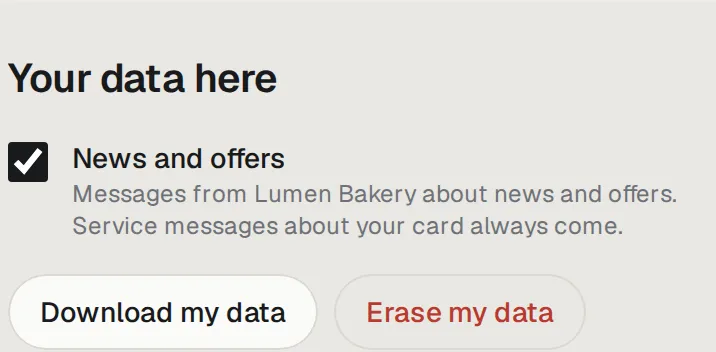
W sekcji Twoje dane tutaj klient włącza lub wyłącza twoje nowości i oferty, pobiera dane, które o nim przechowujesz, lub prosi o ich usunięcie — a w Profilu zmienia imię, datę urodzenia i język w wybranych przez siebie miejscach. Te zmiany trafiają do twoich danych klientów; Team → Activity log pokazuje je jako „The customer, in WalletCraft Cards”. Pobranie, usunięcie i zmiany profilu wymagają e-maila, który masz dla tego klienta: sam link do karty nie wystarczy.
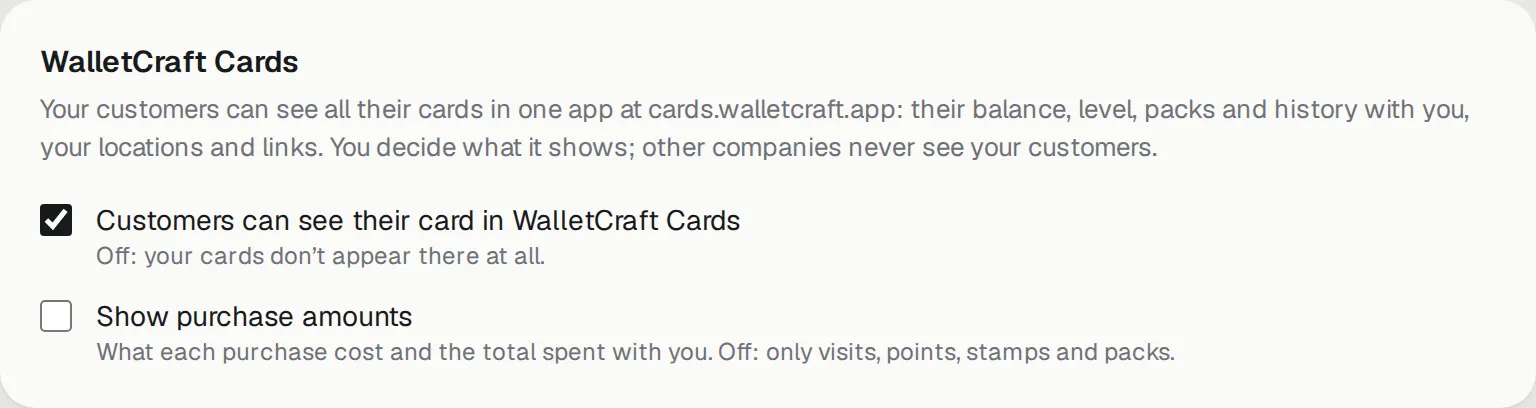
O tym, co aplikacja pokazuje, decydujesz w Company → WalletCraft Cards:
- Customers can see their card in WalletCraft Cards (klienci widzą swoją kartę) — domyślnie włączone. Wyłączone: twoje karty się tam nie pojawiają, a wiersz All your cards znika z odwrotu twoich kart (aktualizują się same).
- Show purchase amounts (pokazuj kwoty zakupów) — domyślnie wyłączone. Włączone: kwota każdego zakupu, suma wydatków i ile brakuje do następnego poziomu.