
3. Szablony
Szablon to projekt karty: jak wygląda i co pokazuje. Karta każdego klienta powstaje z szablonu, z jego własnymi wartościami (imię, punkty…). Gdy zmienisz szablon i go zapiszesz, zaktualizuje się każda karta, która jest już w portfelach klientów — nie trzeba wydawać ich ponownie.
Zacznij od galerii
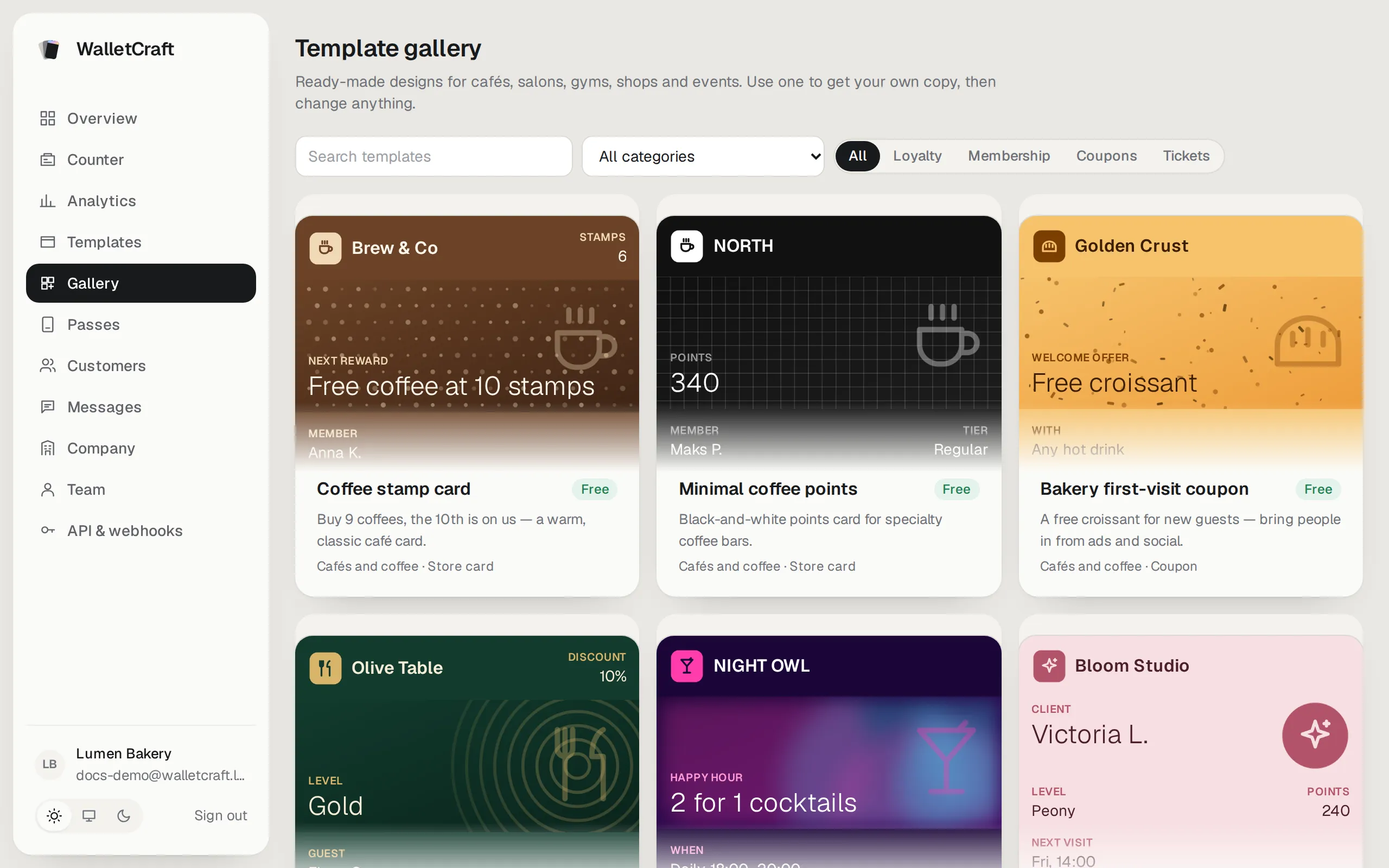
Dział zatytułowany „Zacznij od galerii”Najszybszy start: wybierz gotowy projekt i dopasuj go do siebie.
-
Otwórz Gallery (galeria). Filtruj według kategorii (kawiarnie, uroda, fitness, sklepy…) lub szukaj.
-
Otwórz projekt, by obejrzeć go z bliska — Front (przód) i Details (odwrót) — i zobaczyć, do czego służy.
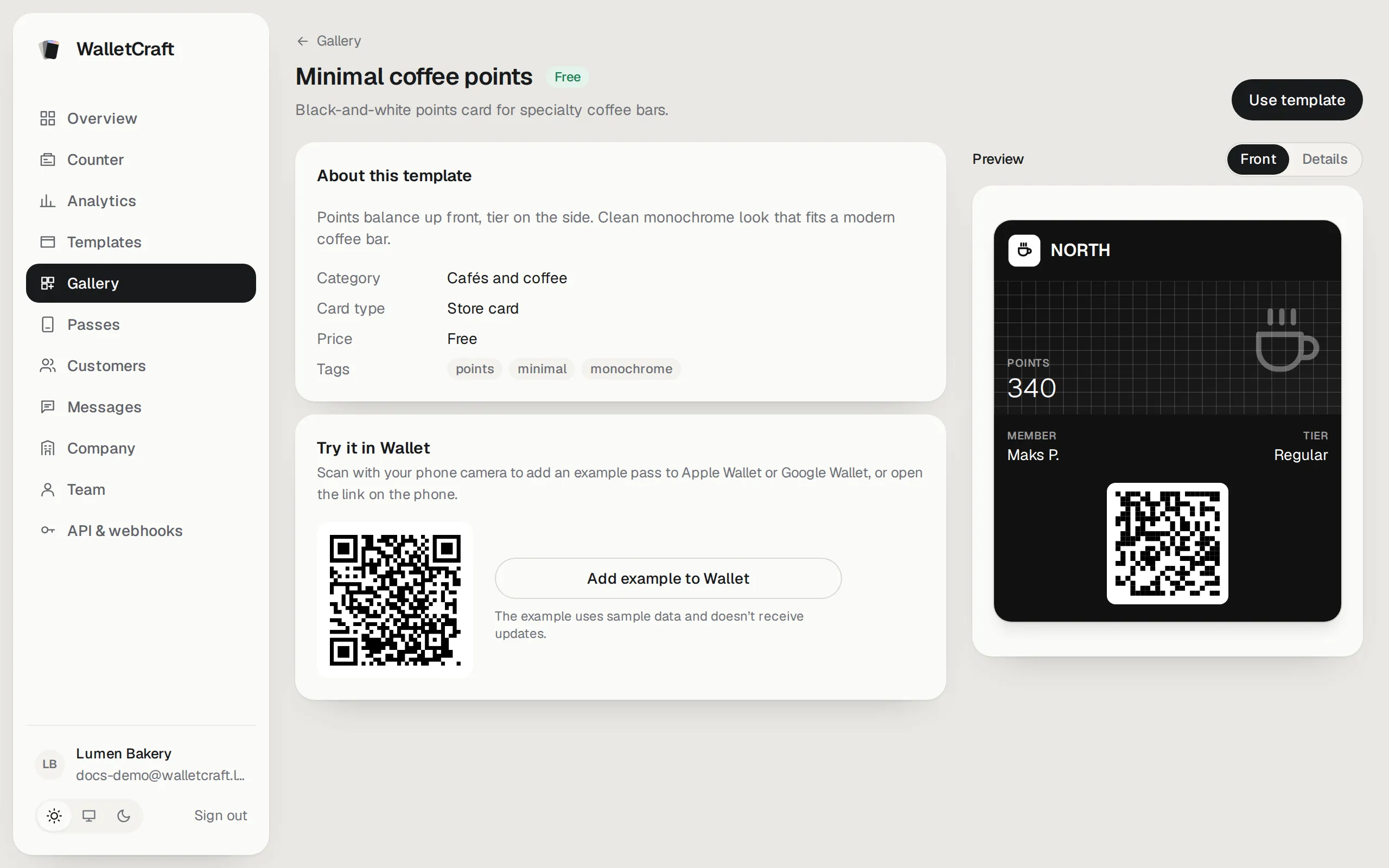
Try it in Wallet (wypróbuj w Wallet): zeskanuj kod QR telefonem, aby dodać przykładową kartę do własnego Apple Wallet lub Google Wallet i zobaczyć ją na żywo.
-
Kliknij Use template (użyj szablonu), wpisz Template name (nazwa szablonu — widzisz ją tylko ty) i Organization name (nazwa firmy — widoczna na karcie). Projekt zostanie skopiowany do twoich Templates (szablony), gotowy do zmian.
Albo zacznij od zera
Dział zatytułowany „Albo zacznij od zera”W Templates kliknij New template (nowy szablon). Zobaczysz ten sam edytor z pustym projektem.
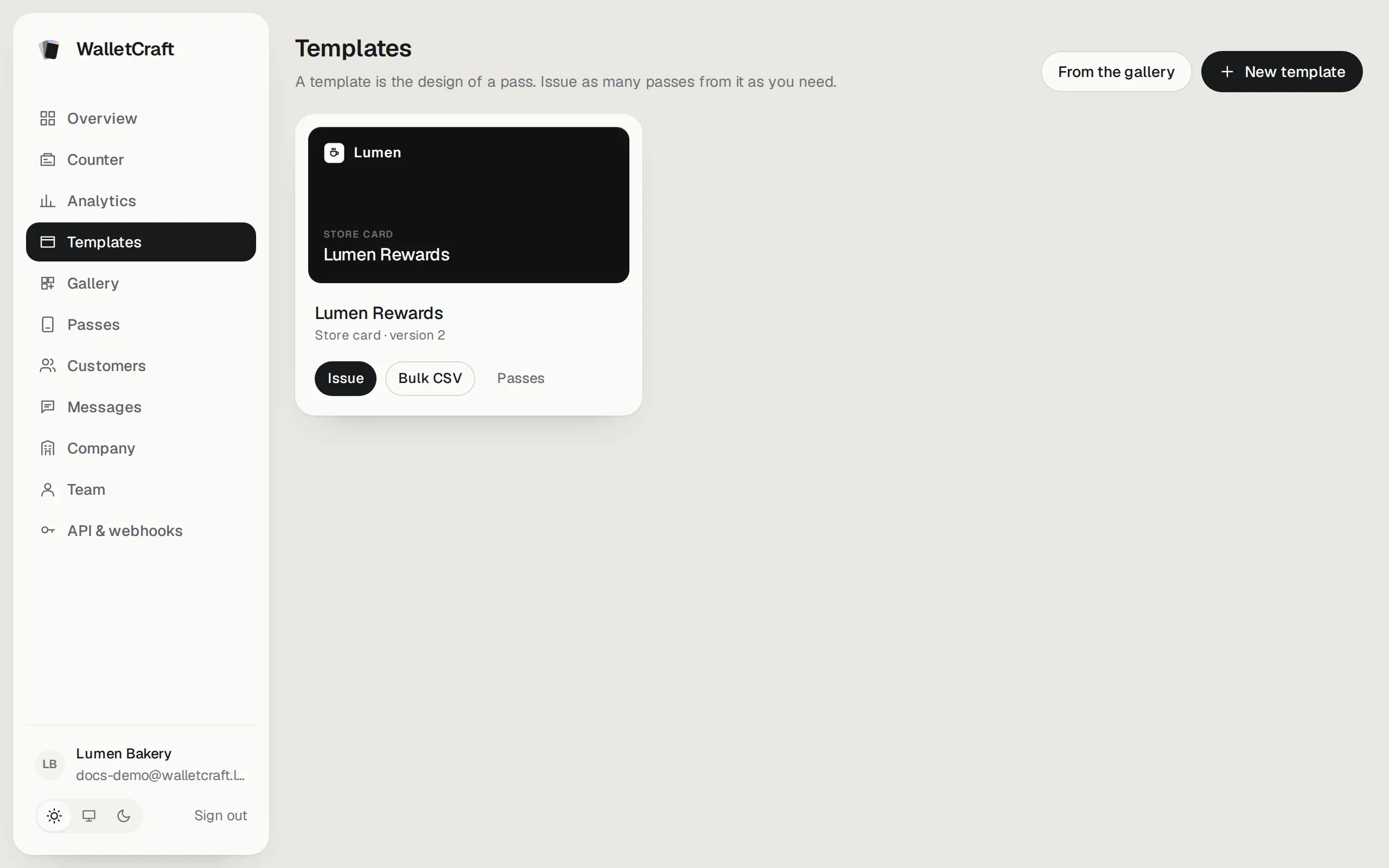
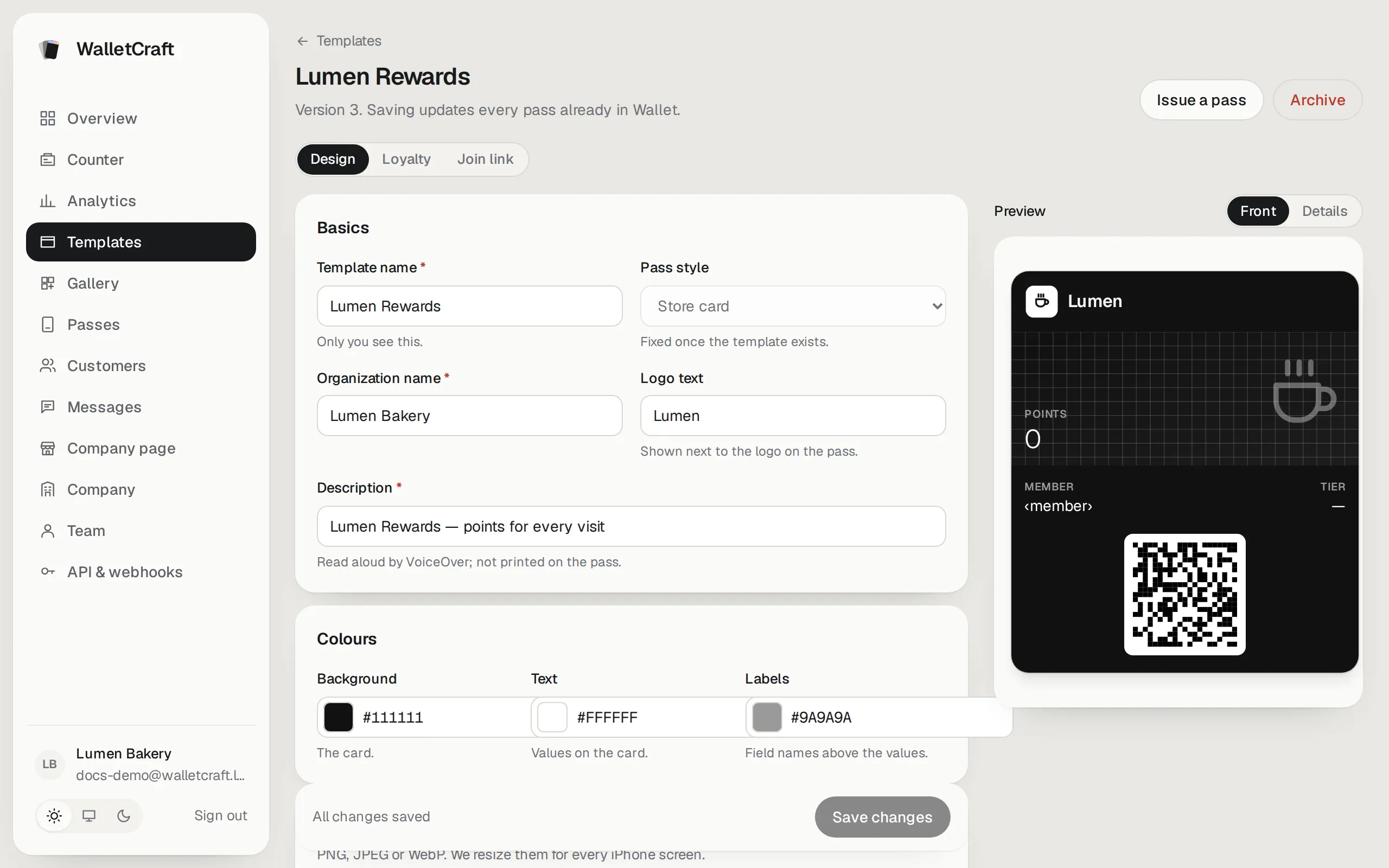
Na górze są trzy karty: Design (projekt — wszystko na tej stronie), Loyalty (program lojalnościowy — punkty lub pieczątki, zobacz Program lojalnościowy) i Join link (link do zapisu — formularz zapisu, zobacz Wydawanie kart). Każdą zapisuje się własnym przyciskiem.
W Design ustawienia są po lewej; Preview (podgląd) po prawej zmienia się w trakcie pisania. Przełączaj go między Front i Details (odwrót karty). Pasek na dole okna informuje o Unsaved changes (niezapisanych zmianach); nic nie trafia do klientów, dopóki nie klikniesz Save changes (zapisz zmiany) — albo Discard (odrzuć). Przy próbie opuszczenia strony z niezapisanymi zmianami panel najpierw zapyta.
Podstawy
Dział zatytułowany „Podstawy”-
Template name (nazwa szablonu) — dla ciebie, w panelu.
-
Pass style (rodzaj karty) — decyduje o układzie w Wallet i nie da się go później zmienić:
Rodzaj Do czego Store card (karta sklepu) Karty lojalnościowe i podarunkowe Coupon (kupon) Oferty i rabaty Event ticket (bilet) Koncerty, mecze, wydarzenia Generic (ogólna) Członkostwo, identyfikator, wszystko inne Programy lojalnościowe (punkty, pieczątki, poziomy) wymagają rodzaju Store card; karnet przedpłacony (pakiety zajęć, karnety czasowe) działa też na Generic.
-
Organization name (nazwa firmy) — twoja firma, widoczna w Wallet.
-
Logo text (tekst przy logo) — obok logo na karcie (zostaw puste, jeśli logo zawiera już nazwę).
-
Description (opis) — odczytywany przez VoiceOver osobom niewidomym i słabowidzącym; nie jest drukowany na karcie.
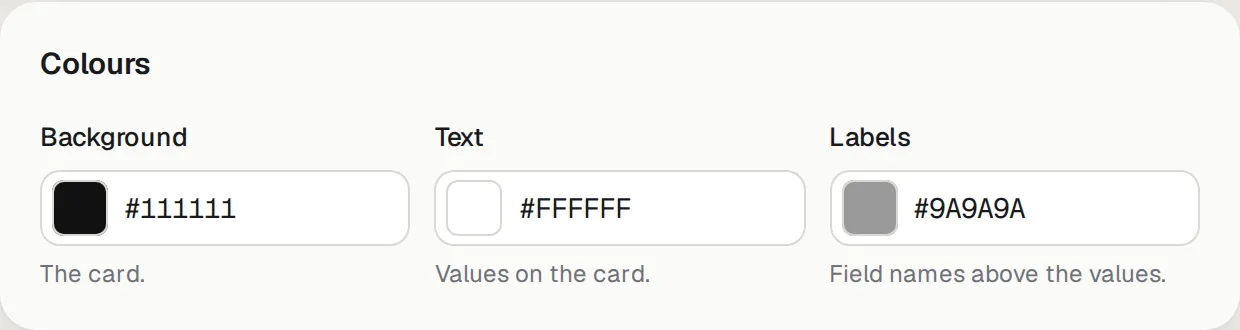
Background (tło), Text (tekst — wartości) i Labels (etykiety — małe podpisy nad wartościami). Kliknij
próbkę, by wybrać kolor, albo wpisz lub wklej jego kod (np. #1D4ED8 z księgi znaku). Zadbaj o kontrast, żeby kartę
dało się łatwo odczytać w słońcu.
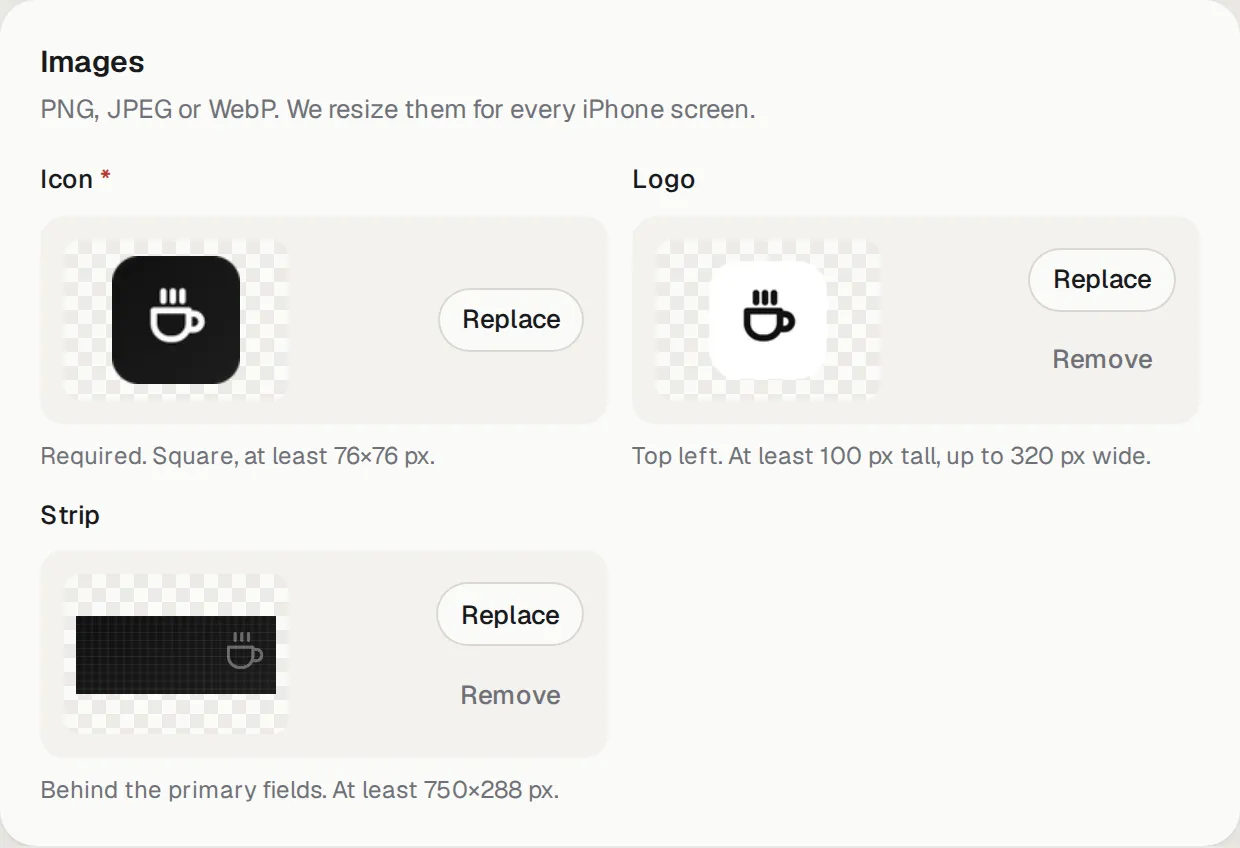
PNG, JPEG lub WebP; WalletCraft dopasowuje ich rozmiar do każdego ekranu iPhone’a.
- Icon (ikona, wymagana) — kwadratowy obraz. iPhone pokazuje ją na ekranie blokady przy powiadomieniach; Google Wallet używa jej jako logo programu.
- Logo — w lewym górnym rogu karty. Najlepiej sprawdza się szeroki obraz z przezroczystym tłem.
- Strip (pasek; karty sklepu, kupony) — szeroki obraz za główną wartością. Thumbnail (miniatura; karty ogólne, bilety) — mały obraz po prawej. Background (tło; bilety) — rozmyte za całą kartą.
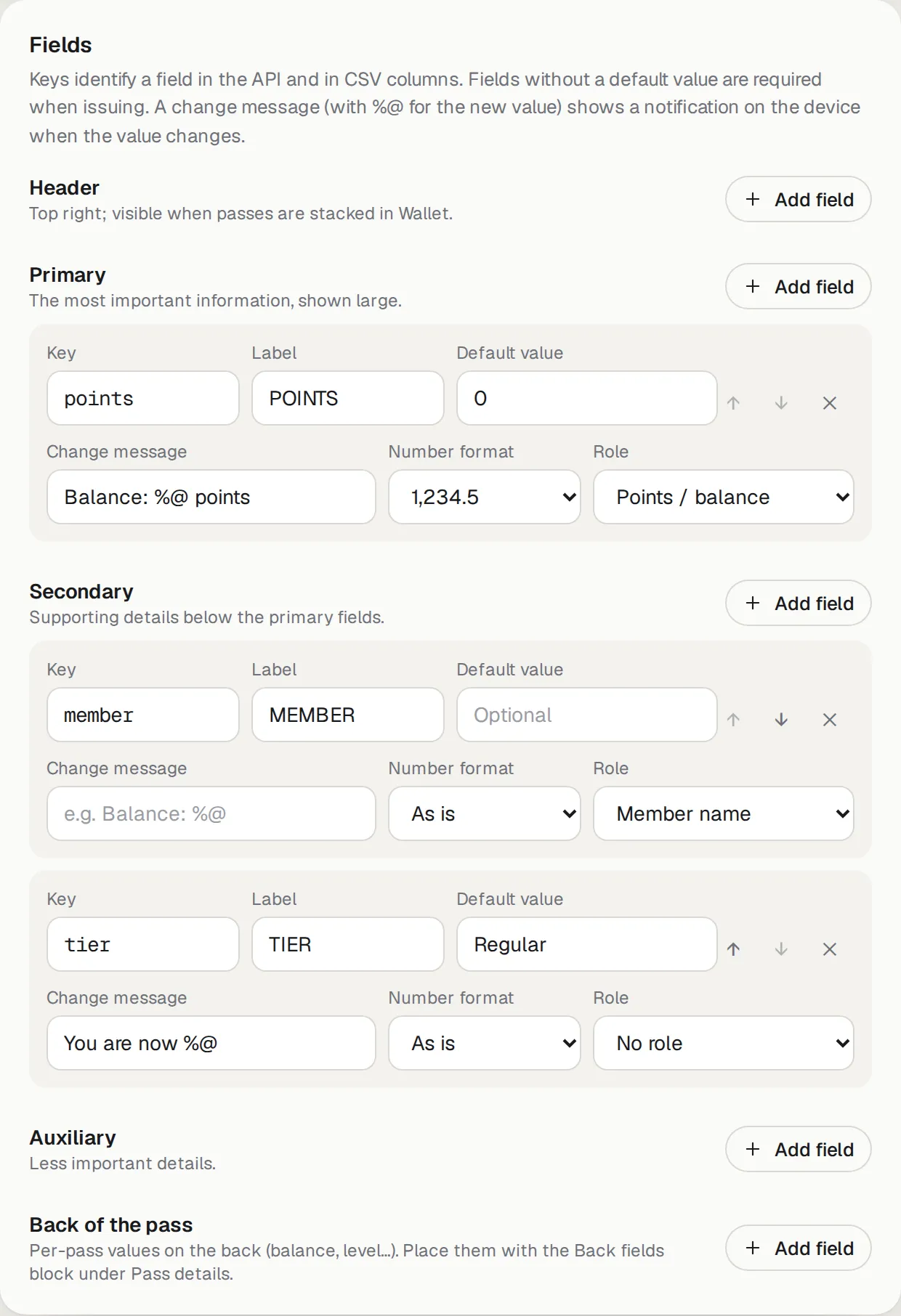
Pola to treść karty: punkty, imię członka, poziom, data… Umieszcza się je w miejscach na karcie:
- Header (nagłówek) — prawy górny róg; widoczny nawet wtedy, gdy karty w Wallet leżą na stosie. Dobre miejsce na punkty lub poziom.
- Primary (główne) — najważniejsza wartość, pokazana dużą czcionką.
- Secondary i Auxiliary (dodatkowe) — szczegóły pod nią.
- Back of the pass (odwrót karty) — wartości pokazywane na odwrocie (zobacz Odwrót karty).
Dla każdego pola:
| Ustawienie | Co oznacza |
|---|---|
| Key (klucz) | Krótka nazwa techniczna (points, member). Używana w plikach CSV i przez programistów. Litery, cyfry, _ i -. |
| Label (etykieta) | Podpis na karcie, np. PUNKTY. |
| Default value (wartość domyślna) | Używana, gdy karta nie dostanie własnej wartości. Pole bez wartości domyślnej trzeba wypełnić dla każdej karty. |
| Change message (komunikat o zmianie) | Powiadomienie przy zmianie wartości, z %@ w miejscu nowej wartości — np. Saldo: %@ pkt. Zostaw puste, by zmiana była cicha. |
| Number format (format liczby) | Jak wyglądają liczby: bez zmian, 1,234.5, procent lub kwota. |
| Role (rola) | Co oznacza pole, żeby Google Wallet pokazał je we właściwym miejscu (punkty, imię członka, numer członka, poziom…). Programy lojalnościowe wymagają pola z rolą Points / balance (punkty / saldo). |
Strzałki zmieniają kolejność; ✕ usuwa pole.
Odwrót karty
Dział zatytułowany „Odwrót karty”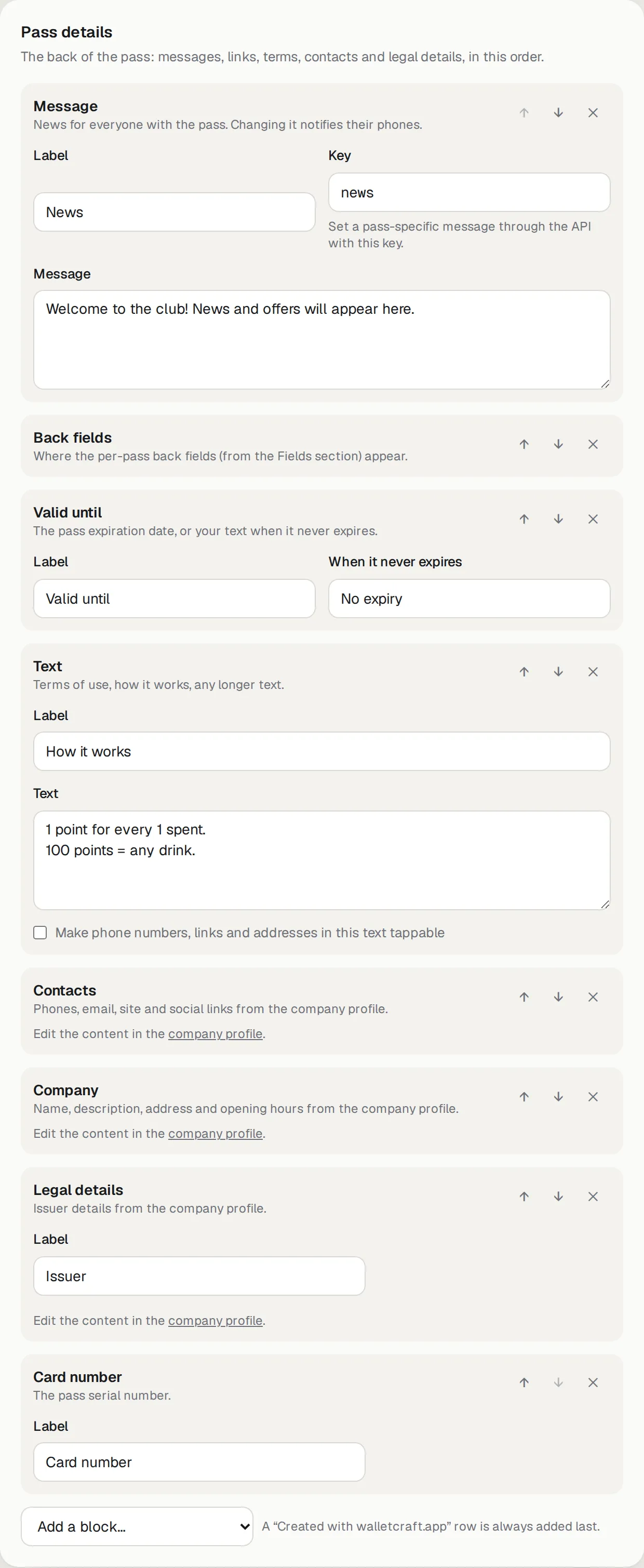
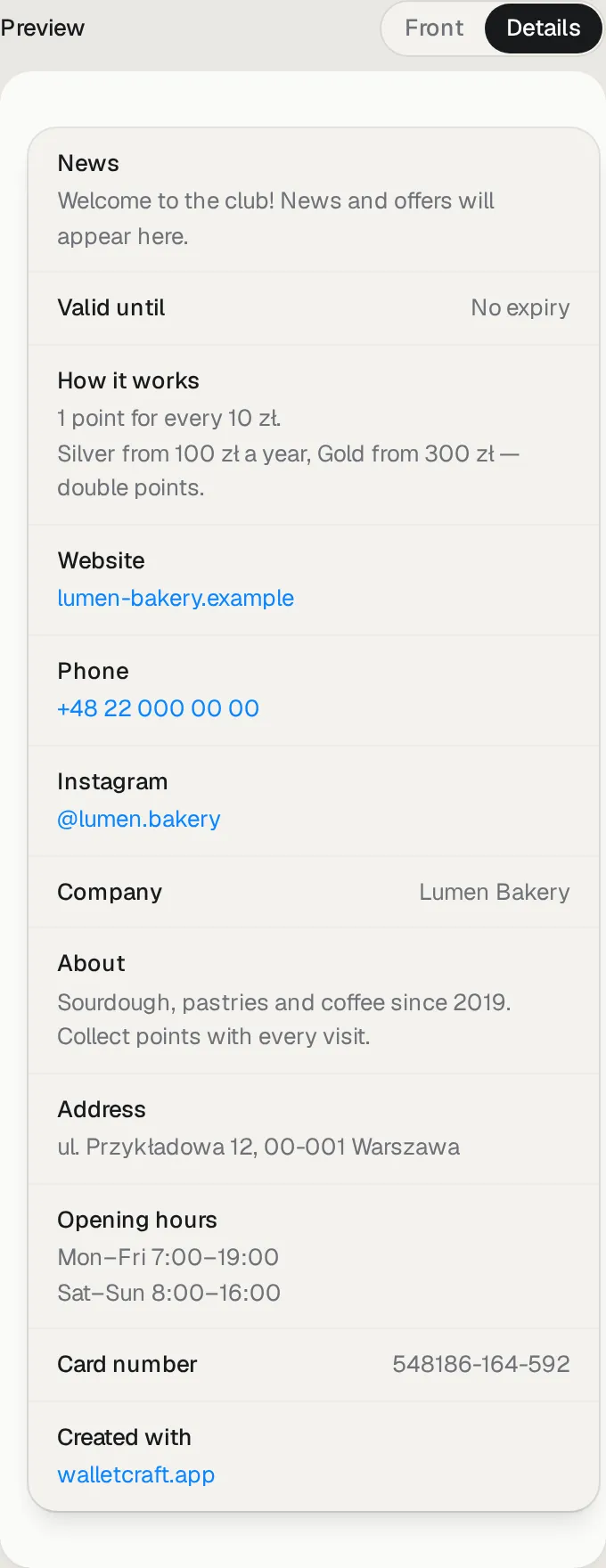
Pass details (szczegóły karty) buduje odwrót karty (stronę Details w Wallet) z bloków, w ustalonej przez ciebie kolejności:
| Blok | Pokazuje |
|---|---|
| Message (wiadomość) | Nowość dla wszystkich posiadaczy karty. Jej zmiana wysyła powiadomienie na telefony (zobacz Wiadomości). |
| Back fields (pola odwrotu) | Wartości poszczególnych kart z grupy pól Back of the pass. |
| Text (tekst) | Dowolny dłuższy tekst: regulamin, zasady programu. |
| Links (linki) | Twój sklep, rezerwacje, formularz opinii lub inny link dla tej karty. |
| Contacts (kontakty) | Telefony, e-mail, strona i media społecznościowe z profilu firmy. |
| Company (firma) | Nazwa, opis, adres i godziny otwarcia z profilu firmy. |
| Legal details (dane prawne) | Dane wydawcy z profilu firmy. |
| Card number (numer karty) | Numer seryjny karty. |
| Valid until (ważna do) | Data ważności karty albo twój tekst, gdy karta nie wygasa. |
Kod kreskowy
Dział zatytułowany „Kod kreskowy”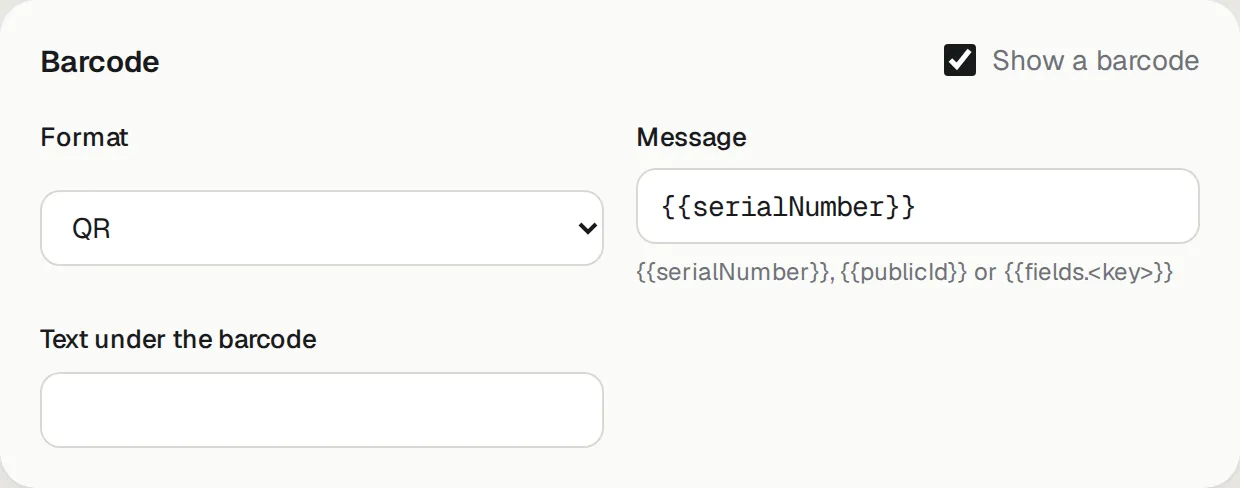
Włącz Show a barcode (pokaż kod kreskowy), jeśli twoja kasa skanuje karty. Wybierz Format, który czyta twój
skaner (QR, PDF417, Aztec, Code 128…), Message (treść kodu) — zwykle {{serialNumber}}, unikalny numer karty —
i opcjonalnie Text under the barcode (tekst pod kodem).
Karta z programem lojalnościowym potrzebuje kodu: personel skanuje go przy ladzie i w WalletCraft Desk, a klient pokazuje go z WalletCraft Cards. Jeśli go wyłączysz, edytor ostrzega (This card has a loyalty program) — bez kodu personel musi szukać każdego klienta po imieniu lub telefonie.
Zapisywanie
Dział zatytułowany „Zapisywanie”Kliknij Save changes (zapisz zmiany). Numer wersji rośnie, a każda karta, która jest już w portfelach klientów, zaktualizuje się w ciągu około minuty. Archive (archiwizuj) wycofuje szablon: nie można z niego wydawać nowych kart, ale już wydane działają dalej.