
6. Klienci
Każda osoba, która ma kartę z telefonem lub e-mailem, staje się klientem: z formularza zapisu, z twojej strony, z importu CSV albo dodana przez twój zespół. Jedna osoba to jeden rekord klienta, nawet z kilkoma kartami — ludzi rozpoznajemy najpierw po numerze telefonu, potem po e-mailu.
Razem z wiadomościami i analityką to prosty CRM twojego lokalu: kim są stali klienci, jak często przychodzą i jak do nich dotrzeć.
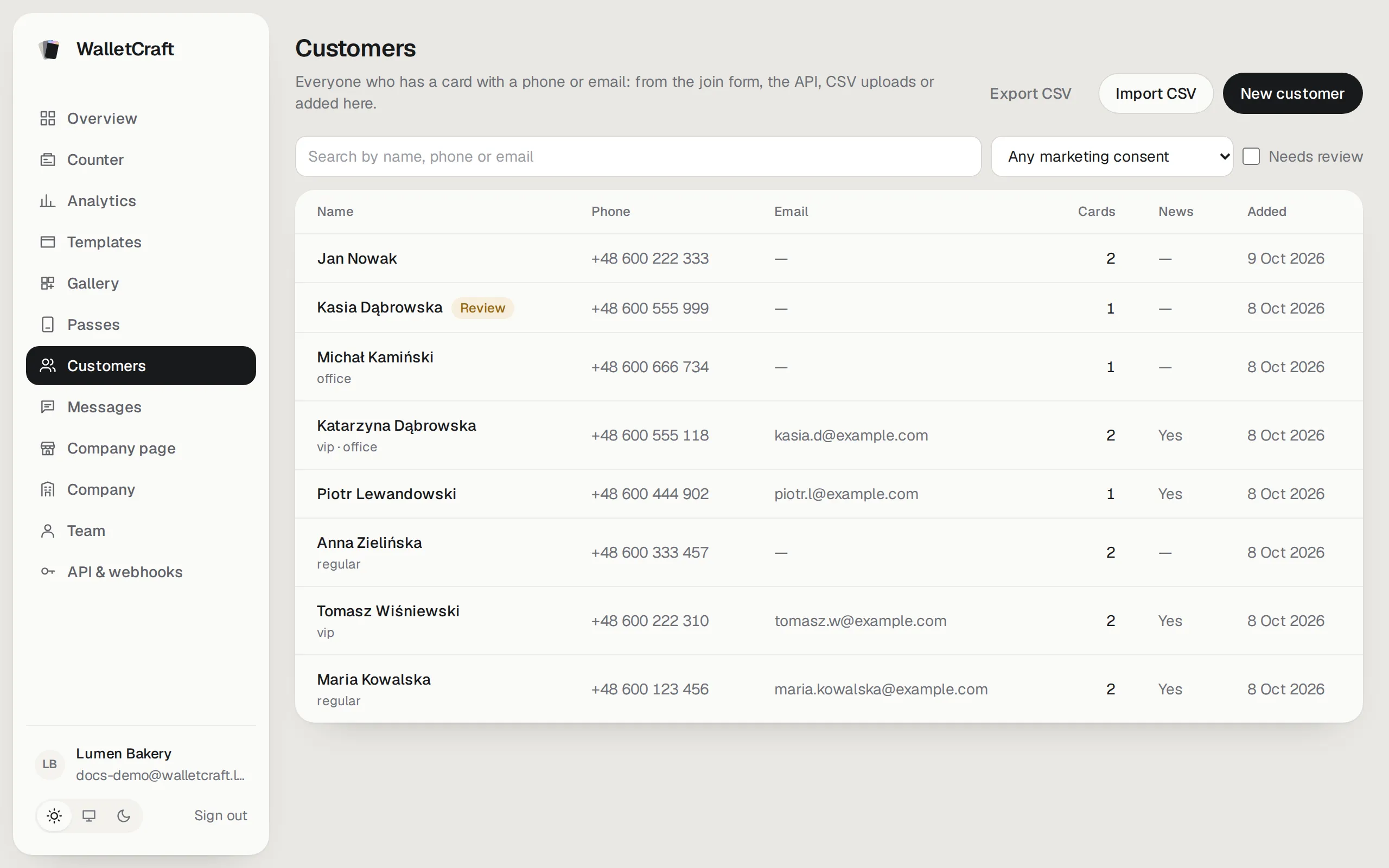
- Search (szukaj) po imieniu, telefonie lub e-mailu — wyniki zmieniają się w trakcie pisania.
- Filtruj według marketing consent (zgody marketingowej) lub Needs review (do sprawdzenia).
- Cards to liczba kart klienta; News pokazuje, kto zgodził się na nowości i oferty.
Klienci i karty
Dział zatytułowany „Klienci i karty”Klient to osoba w twojej bazie: imię, telefon, e-mail, data urodzin, zgody, notatki. Karta to jedna karta na jednym telefonie: jej punkty lub pieczątki, poziom i historia. Karta zwykle należy do klienta, a jeden klient może mieć kilka kart (np. kartę lojalnościową i podarunkową).
Karta może też być bez klienta — np. bon podarunkowy wręczony przy kasie. Działa w Wallet jak każda inna, ale bez klienta nie wyślesz jej e-mailem, nie wyślesz życzeń urodzinowych, nie zobaczysz historii tej osoby ani nie pomożesz jej odzyskać karty, gdy zgubi telefon.
| Jak karta jest wydana | Jej klient |
|---|---|
| Formularz zapisu, strona firmy | Z telefonu lub e-maila, które ta osoba wpisze |
| Issue a pass w panelu | New customer, Existing customer lub No customer |
| CSV (wydawanie masowe) lub twoja strona (API) | Z kolumn customer.* / pola customer |
Aby dać komuś kartę z jego strony, kliknij tam Give a card (daj kartę). Aby dodać osobę bez karty, kliknij New customer (nowy klient) na liście. Karta wydana bez klienta ma w Passes oznaczenie No customer: Link to a customer (powiąż z klientem) przypisze ją później.
Strona klienta
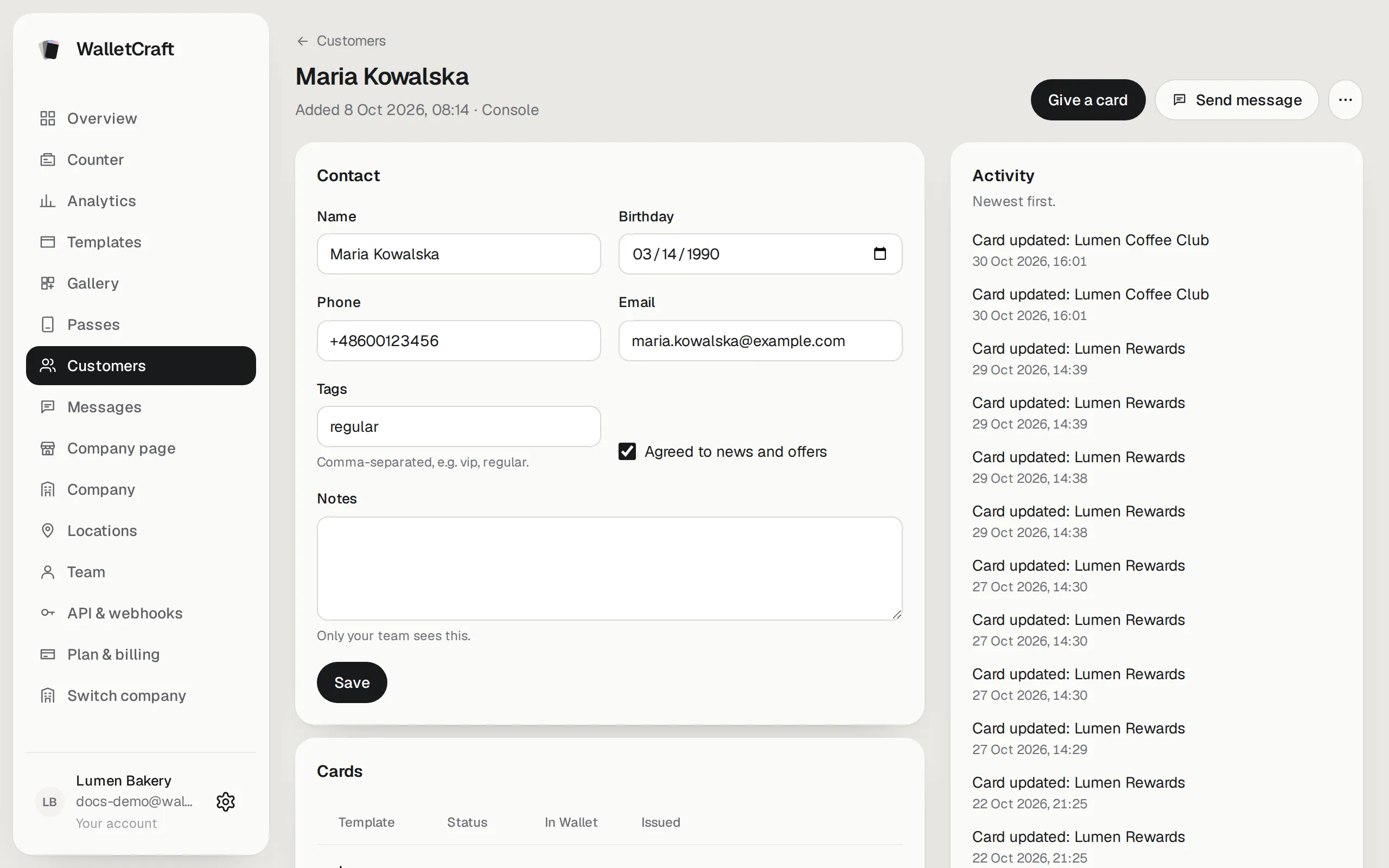
Dział zatytułowany „Strona klienta”Kliknij imię.
-
Contact (kontakt) — imię, telefon, e-mail, data urodzin, tags (tagi — do wiadomości do grup, np.
vip, stały), notes (notatki — widzi je tylko twój zespół) i Agreed to news and offers (zgoda na nowości i oferty). Po zmianach kliknij Save. -
Cards (karty) — karty klienta, z informacją, czy każda jest w Apple czy Google Wallet, z przyciskami Link i Send.
-
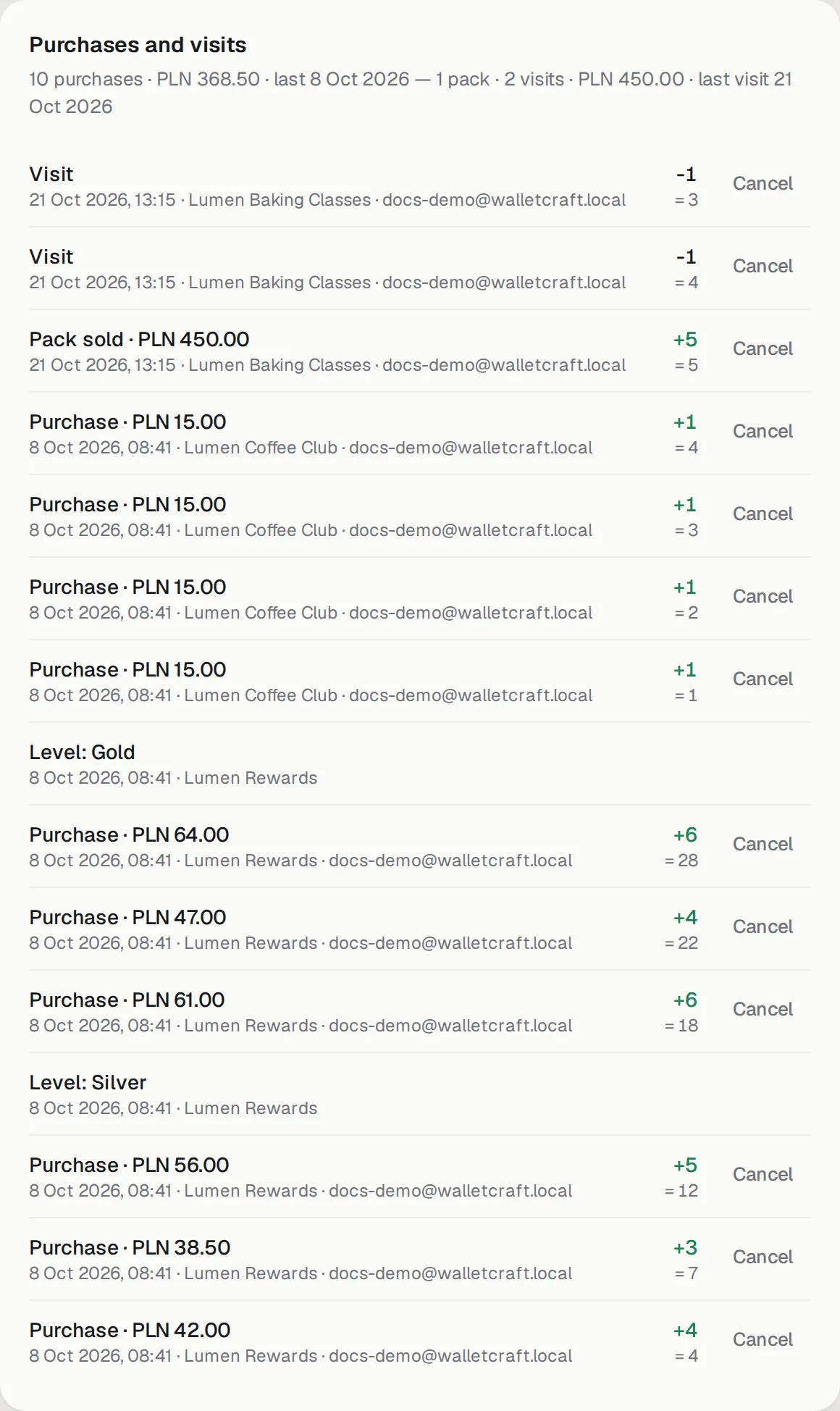
Purchases and points (zakupy i punkty) — każdy zakup i zmiana punktów na wszystkich kartach klienta, z sumami:
-
Activity (aktywność) — wydane, zaktualizowane, dodane do Wallet i usunięte karty, udzielone i wycofane zgody.
Na górze: Give a card, Send message (wiadomość tylko do tego klienta, zobacz Wiadomości) i menu ⋯ z opcjami Merge with another customer… (połącz z innym klientem), Download their data (JSON) (pobierz dane) i Erase customer… (usuń klienta).
Klient ma też swój język (angielski lub polski) — zapamiętany przy zapisie; w nim przychodzą e-maile i SMS-y.
Klienci, którzy przestali przychodzić
Dział zatytułowany „Klienci, którzy przestali przychodzić”Stali klienci rzadko się żegnają — po prostu przestają przychodzić. Przełącz listę na Stopped coming (przestali przychodzić), aby zobaczyć, kto od dawna nie miał zakupu ani wizyty na żadnej z twoich kart — najpierw ci, którzy wydali najwięcej.
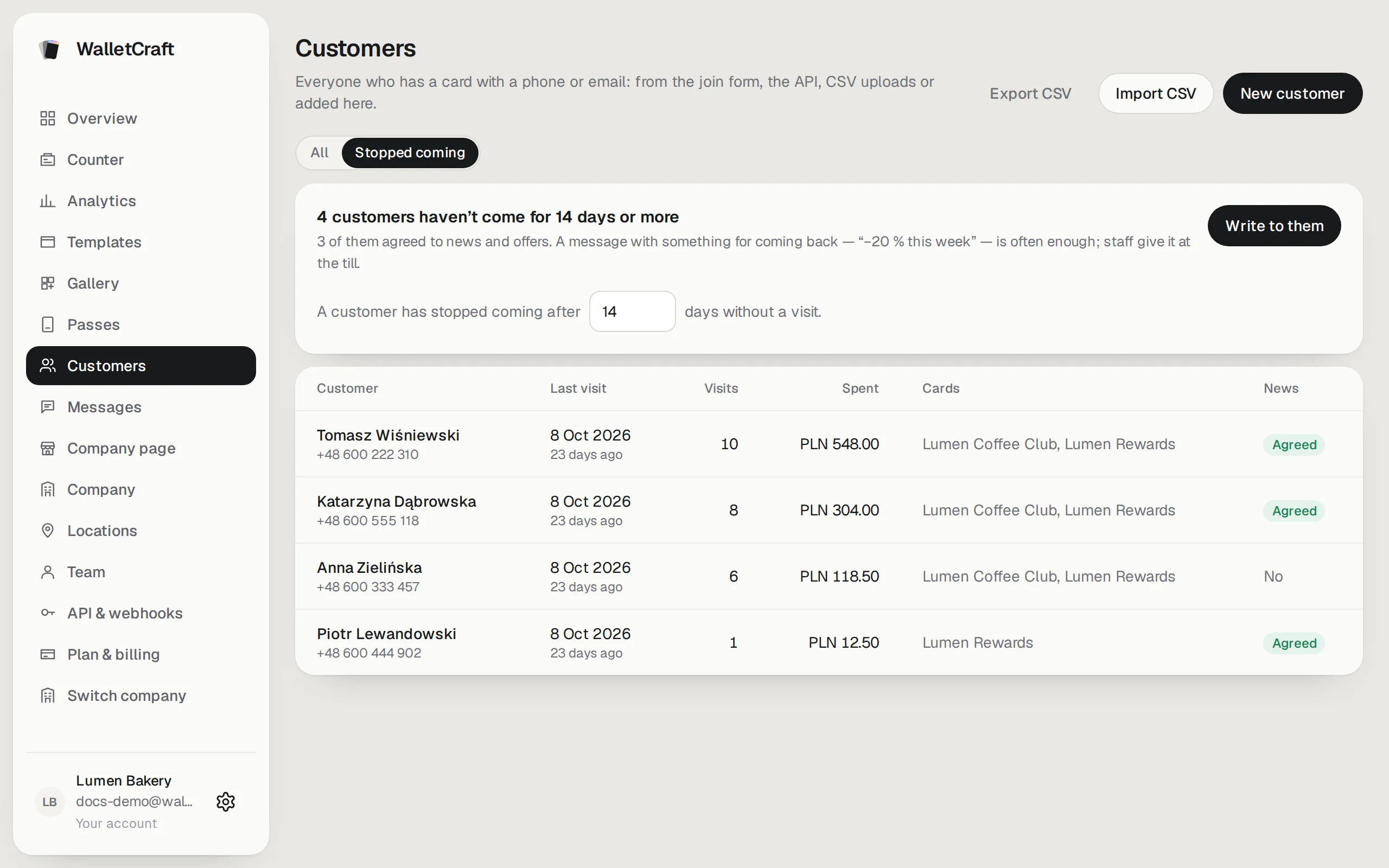
- Ile to „od dawna”, decydujesz ty: A customer has stopped coming after 30 days without a visit (klient przestał przychodzić po 30 dniach bez wizyty) — zmień liczbę (od 7 do 365) i kliknij Save. Kawiarnia może wybrać 14 dni, barber 45.
- Wizyta to wszystko, co dzieje się przy kasie: zakup, wydanie punktów, nagroda, sprzedany karnet albo wizyta z karnetu. Anulowane operacje, korekty i prezenty urodzinowe się nie liczą — dzieją się bez klienta.
- Na liście są tylko klienci z działającą kartą. News pokazuje, kto zgodził się na nowości i oferty: tylko oni mogą dostać ofertę.
- Overview (przegląd) pokazuje notkę, gdy ktoś przestał przychodzić, z linkiem do tej listy.
Write to them (napisz do nich) otwiera Wiadomości z wybraną tą grupą. Często wystarczy krótka wiadomość z powodem do powrotu — „−20 % w tym tygodniu”, „kawa na nasz koszt” — rabat daje obsługa przy kasie. Wiadomości do grup są w planie Business.
Duplikaty i „Needs review”
Dział zatytułowany „Duplikaty i „Needs review””Czasem jedna osoba trafia do bazy dwa razy — np. zapisała się z nowym numerem telefonu, ale starym e-mailem. WalletCraft nigdy nie zgaduje: tworzy osobny rekord i oznacza go Needs review (do sprawdzenia).
Formularz zapisu nigdy nie zmienia klienta, którego już masz, bo każdy może wpisać w nim czyjś numer telefonu. Jeśli poda nowy e-mail, telefon, imię lub datę urodzin albo prośbę o nowości, klient zostaje bez zmian i jest oznaczony Needs review (do sprawdzenia). Sprawdź to z nim, a potem sam popraw jego stronę.
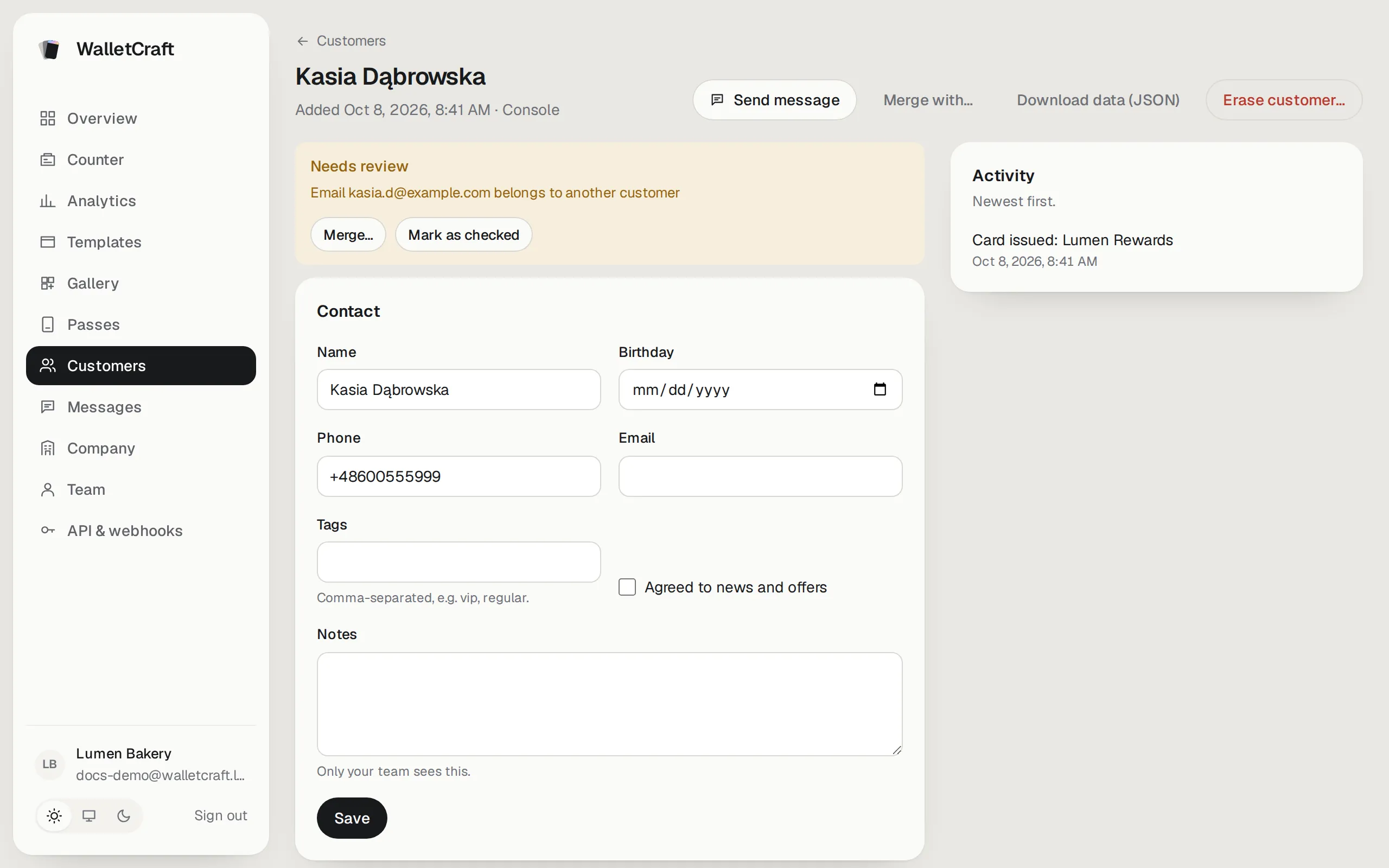
E-mail wpisany w formularzu zapisu jest niepotwierdzony: każdy może wpisać czyjś telefon obok własnego e-maila. Dopóki go nie potwierdzisz, ten e-mail daje dostęp tylko do karty z tego formularza — w WalletCraft Cards i przy odzyskiwaniu karty. Jeśli taki klient dostanie kolejną kartę (przy kasie, w konsoli), jest oznaczany Needs review; gdy wiesz, że e-mail naprawdę należy do niego, właściciel lub administrator klika Confirm email (potwierdź e-mail) — wtedy obejmuje wszystkie jego karty. Zmiana e-maila na jego stronie przez właściciela lub administratora też go potwierdza.
E-mail wpisany przez pracownika lub menedżera dla klienta, który już istnieje — na jego stronie, przy wydaniu karty przy kasie, w imporcie lub przy łączeniu — pokazuje klientowi jego karty w WalletCraft Cards, ale pobranie lub usunięcie jego danych czeka, aż właściciel lub administrator kliknie Confirm email. Inaczej każdy przy kasie mógłby wpisać klientowi własny adres. Zmiany telefonu i e-maila widać w Team → Activity.
Strona internetowa podłączona kluczem uzupełnia u klienta, który już istnieje, tylko to, czego brakuje (e-mail, imię), i zapisuje akceptację twojej polityki prywatności; to, co przysyła inaczej, trafia do Needs review. Uzupełniony przez nią e-mail jest oznaczony jak wpisany przez członka zespołu, dopóki właściciel lub administrator go nie potwierdzi. Karta z formularza zapisu, której nigdy nie użyto przy kasie, nie jest oddawana temu, kto później przyjdzie z tym telefonem przy kasie lub przez API: dostaje on nową kartę, a klient jest oznaczany, żebyś sprawdził, kto ma pierwszą. Twoja strona, która sama sprawdza telefon lub e-mail tej osoby, dostaje tę kartę.
Jeśli to naprawdę ktoś inny, kliknij Mark as checked (oznacz jako sprawdzony). Jeśli to ta sama osoba, połącz rekordy:
-
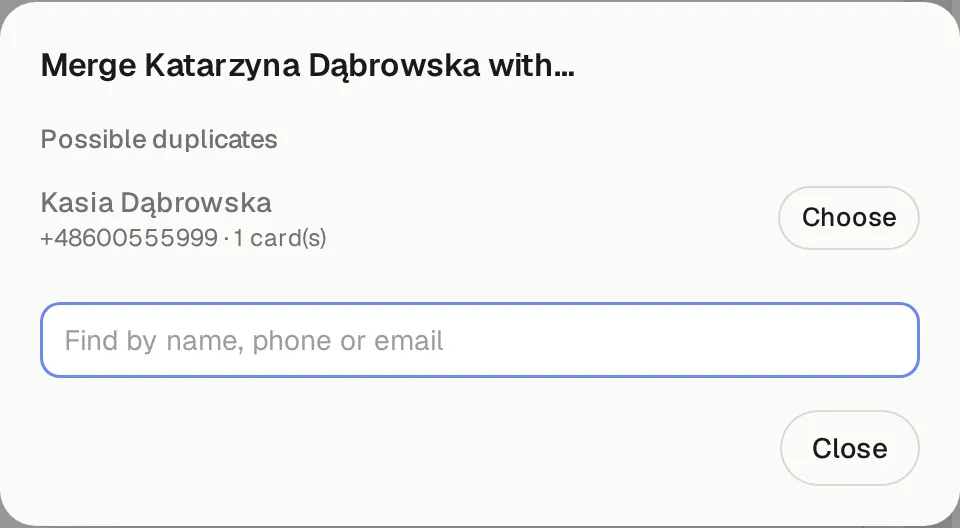
Otwórz rekord, który chcesz zachować, i wybierz ⋯ → Merge with another customer…. Prawdopodobne duplikaty są podpowiadane; możesz też wyszukać.
-
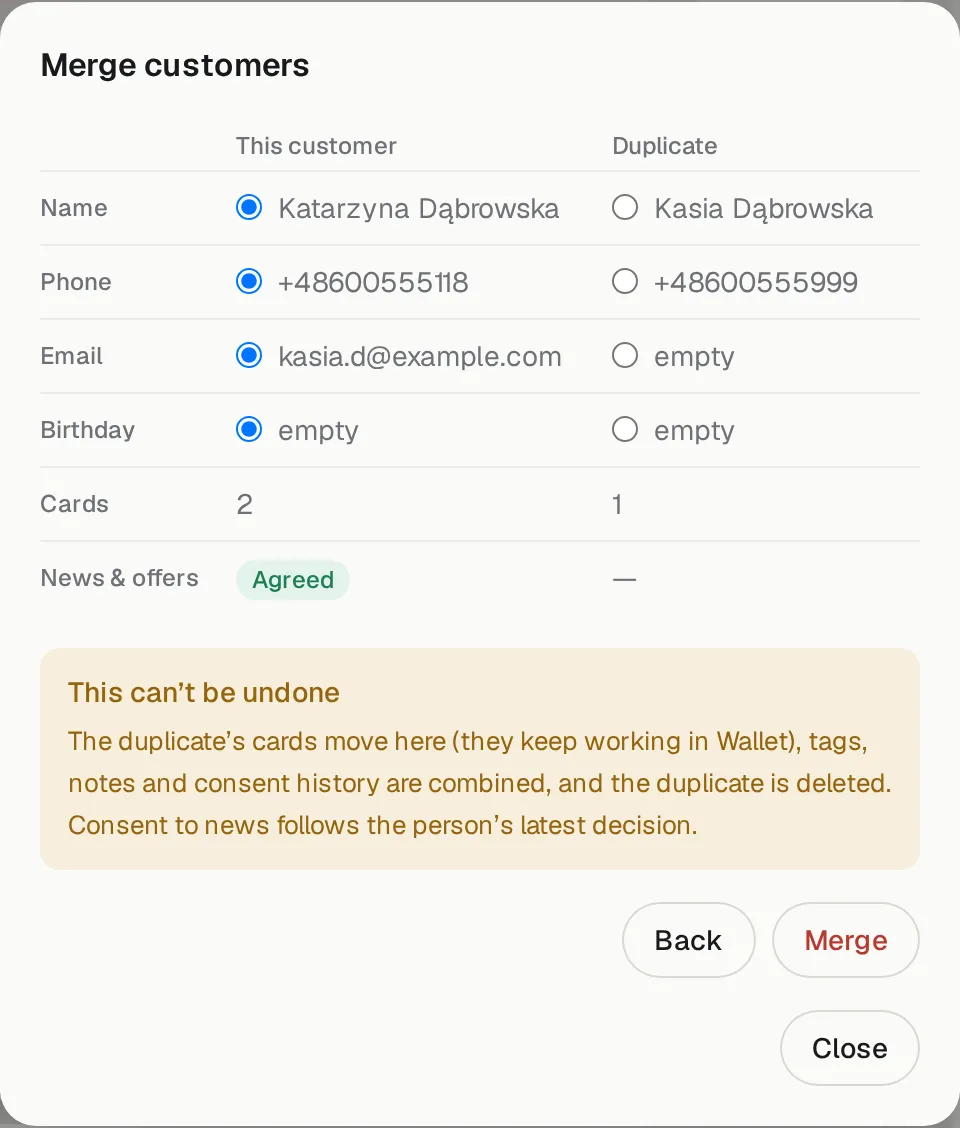
Kliknij Choose (wybierz), a potem wskaż, wiersz po wierszu, które imię, telefon, e-mail i datę urodzin zachować.
-
Kliknij Merge (połącz). Karty duplikatu przechodzą na zachowany rekord i dalej działają w Wallet, tagi, notatki i historia zgód są łączone, a duplikat jest usuwany. Tego nie da się cofnąć.
Import klientów z pliku
Dział zatytułowany „Import klientów z pliku”Import CSV na liście klientów dodaje lub aktualizuje klientów z arkusza — np. z twojej obecnej listy członków.
-
Przygotuj plik CSV z kolumnami
phone,email,name,birthday(RRRR-MM-DD),tags(rozdzielone;),notesimarketing(yes/no). W każdym wierszu wymagany jest telefon lub e-mail. -
Wybierz plik. Opcjonalnie Also issue a card (wydaj też kartę) z wybranego szablonu każdemu, kto jej jeszcze nie ma.
-
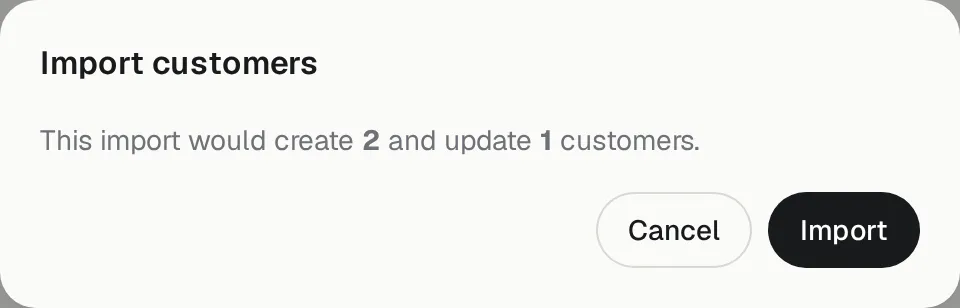
Kliknij Preview (podgląd) — nic jeszcze nie jest zapisywane:
-
Jeśli liczby się zgadzają, kliknij Import.
Export CSV pobiera wszystkich klientów (właściciele i administratorzy).
Prywatność: pobieranie i usuwanie danych
Dział zatytułowany „Prywatność: pobieranie i usuwanie danych”Klient może zapytać, co o nim przechowujesz, albo poprosić o usunięcie danych (RODO):
- ⋯ → Download their data (JSON) — wszystko o kliencie: kontakty, zgody, karty, zakupy i historia.
- ⋯ → Erase customer… — trwale usuwa dane osobowe. Statystyki zostają, bez danych osobowych.
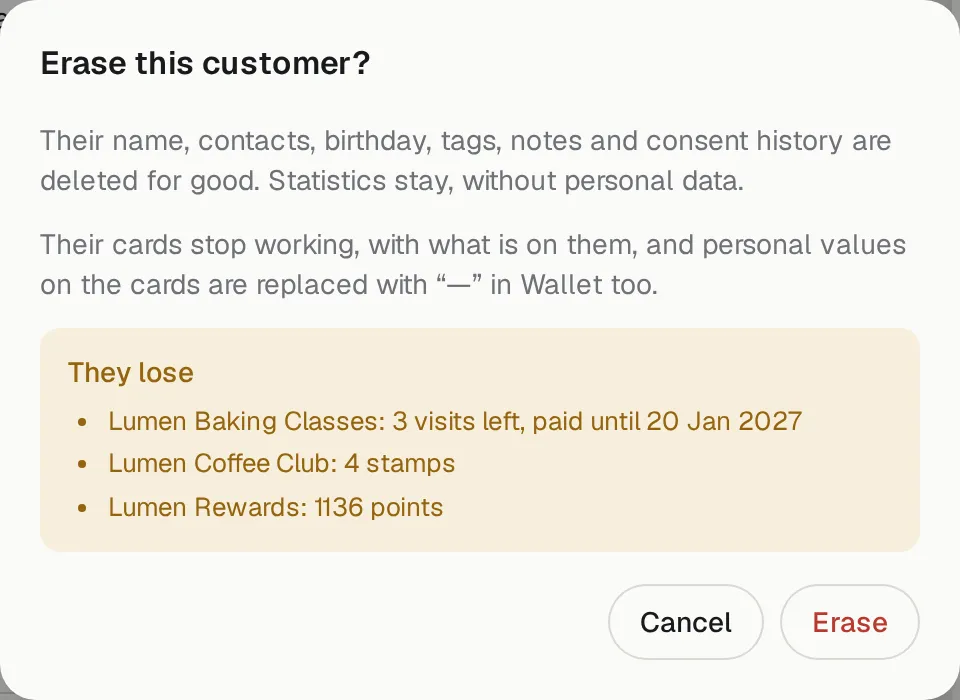
Karty klienta też przestają działać, a imiona na nich są zastępowane „—”: karta działająca dalej bez nikogo za nią mogłaby przechodzić z rąk do rąk. Okno pokazuje, co klient traci — punkty, pieczątki, pozostałe wizyty, trwający karnet — więc możesz najpierw z nim porozmawiać, np. pozwolić mu wykorzystać punkty.