
7. Program lojalnościowy
Program lojalnościowy zamienia kartę w kartę z nagrodami. Mechanikę wybierasz dla każdego szablonu:
| Mechanika | Jak działa | Przykład |
|---|---|---|
| Points (punkty) | Punkty za każdą wydaną kwotę; klienci wymieniają je na nagrody. | 1 punkt za każde 10 zł, 100 punktów = napój |
| Stamps (pieczątki) | Jedna pieczątka za zakup; nagroda przy ostatniej pieczątce, potem od nowa. | ☕ co 6. kawa gratis, −20 % przy 3. wizycie |
| Levels (poziomy) | Silver, Gold… według wydatków klienta z ostatnich 12 miesięcy. Działa z obiema powyżej. | Gold: podwójne punkty |
| Prepaid pass (karnet przedpłacony) | Pakiet wejść albo karnet czasowy sprzedany w recepcji; każde wejście zużywa jedno. | 10 zajęć na miesiąc; siłownia na 3 miesiące |
Różne szablony mogą mieć różne mechaniki — np. karta punktowa dla wszystkich i karta z pieczątkami klubu kawowego.
Konfiguracja programu
Dział zatytułowany „Konfiguracja programu”-
Program lojalnościowy wymaga szablonu Store card (karnet przedpłacony działa też na Generic). W jego Fields (polach) oznacz pole pokazujące saldo rolą Points / balance i zapisz szablon (Szablony → Pola).
-
W szablonie otwórz kartę Loyalty i wybierz mechanikę oraz currency (walutę), w której są twoje ceny.
-
Punkty: ile punktów za jaką kwotę. Punkty zawsze zaokrągla się w dół: przy 1 punkcie za 10 zł zakup za 45 zł daje 4 punkty.
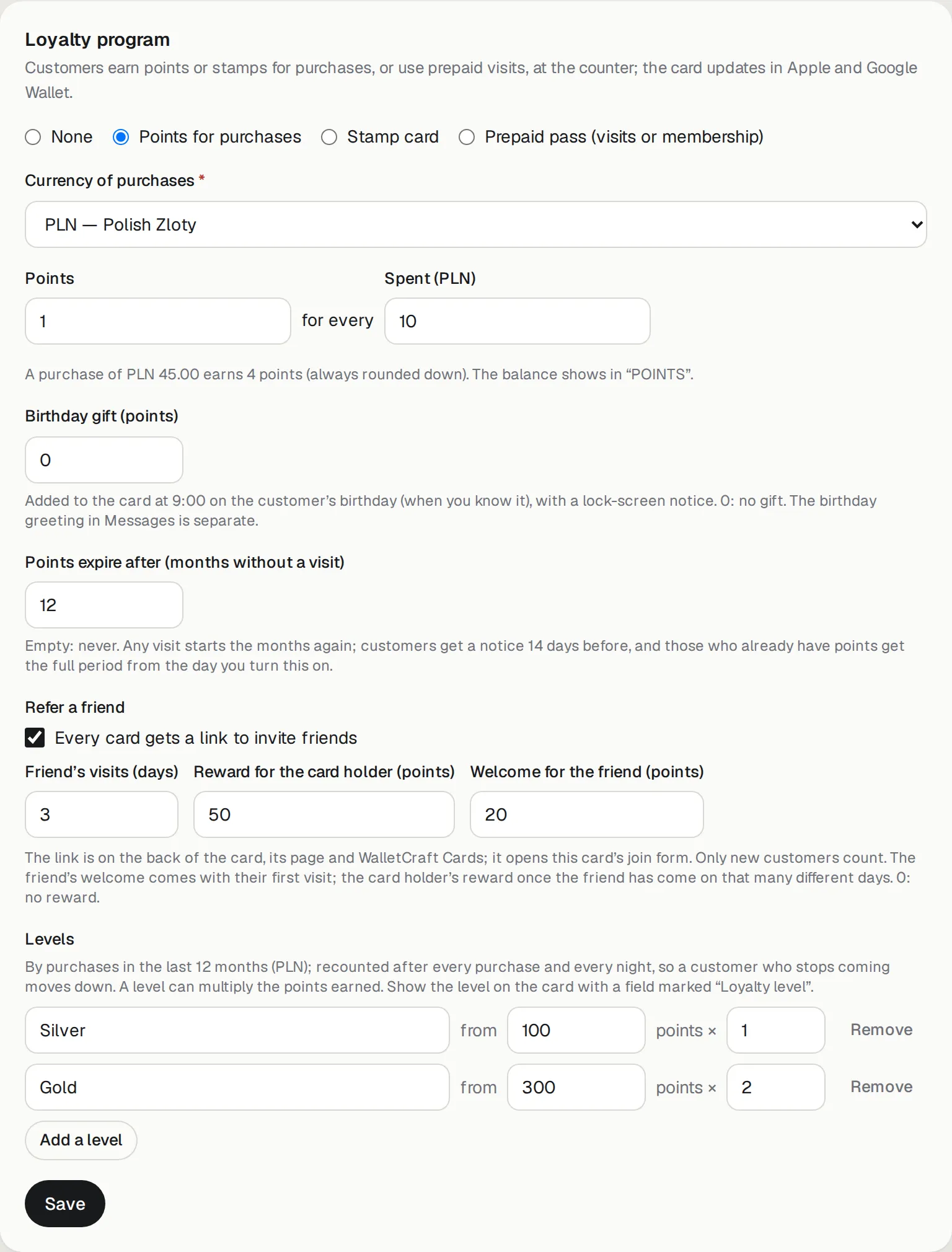
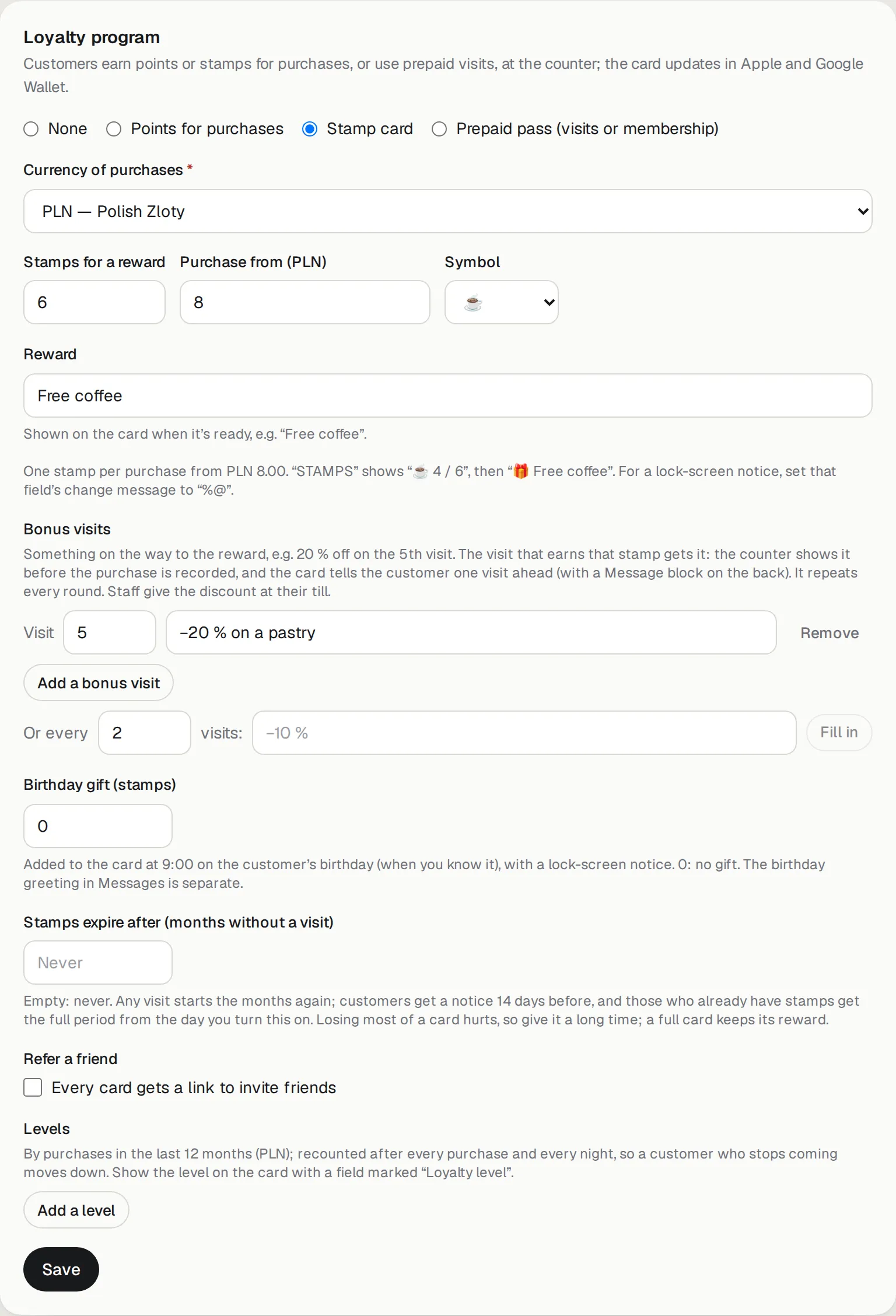
Pieczątki: ile pieczątek do nagrody, minimalny zakup za pieczątkę (0 = każdy zakup), tekst nagrody („Darmowa kawa”) i opcjonalny symbol.
-
Opcjonalnie Levels (poziomy): nazwa i roczne wydatki, od których obowiązuje, a dla punktów mnożnik (Gold ×2 = podwójne punkty). Aby pokazać poziom na karcie, dodaj pole z rolą Loyalty level (poziom lojalnościowy) i wartością domyślną, np. „—”.
-
Kliknij Save. Każda karta z tego szablonu się zaktualizuje.
Na karcie punkty widać jako liczbę; pieczątki jako ☕ 4 / 6, a gdy nagroda jest gotowa — jako 🎁 Darmowa
kawa. Aby przy każdej zmianie pojawiało się powiadomienie na ekranie blokady, ustaw komunikat o zmianie w polu
salda (dla pieczątek po prostu %@).
Wizyty z bonusem
Dział zatytułowany „Wizyty z bonusem”Karta z pieczątkami może dawać coś po drodze do nagrody, jak wiele papierowych kart: 20 % rabatu przy 5. wizycie, dodatek gratis przy co 3. — tak, jak pozwalają twoje marże. W sekcji Bonus visits (wizyty z bonusem) dodaj numer wizyty i jej bonus, ile chcesz (jeden na wizytę, wszystkie przed nagrodą), albo wypełnij je naraz przez Or every N visits (co N wizyt). Powtarzają się w każdej rundzie.
- Bonus dostaje wizyta, która daje tę pieczątkę: przy bonusie na 5. wizycie to zakup, który daje karcie 5. pieczątkę. Zakup poniżej minimum nie daje pieczątki, więc nie jest wizytą z bonusem.
- Kasa pokazuje go, zanim dodasz zakup — „Wizyta z bonusem: −20 % na strzyżenie”. Daj rabat przy swojej kasie, potem dodaj zakup: historia zapisze przy nim bonus. Bonus, którego nie dano, przepada, jak na papierze, dlatego kasa pokazuje go wyraźnie.
- Pieczątka w prezencie nie pomija bonusu. Gdy pieczątka urodzinowa albo powitalna od znajomego przeskoczy wizytę z bonusem, ten bonus dostaje następny zakup, a karta od razu o tym mówi.
- Klient wie o wizytę wcześniej: karta pokazuje na ekranie blokady „Przy następnej wizycie: −20 % na strzyżenie”, a po niej „Dzisiejszy bonus: … Dziękujemy!”, który znika z karty następnego dnia, bez nowego powiadomienia. Potrzebny jest blok Message na odwrocie karty (Szablony → Odwrót karty) — projekty z galerii go mają. WalletCraft Cards też pokazuje najbliższy bonus.
Prezent urodzinowy
Dział zatytułowany „Prezent urodzinowy”Birthday gift (prezent urodzinowy) w programie punktowym lub z pieczątkami dodaje punkty albo pieczątki do karty w dniu urodzin klienta — np. +50 punktów lub +1 pieczątkę. Przychodzi o 9:00 w strefie czasowej firmy do klientów, których datę urodzenia znasz (zapytaj o nią w formularzu zapisu albo wpisz na jego stronie) i którzy choć raz byli przy twojej kasie — więc zmyślona rejestracja go nie dostaje. Zgoda na nowości nie jest potrzebna: to zmiana salda karty, a nie oferta.
Karta pokazuje na ekranie blokady „Wszystkiego najlepszego! +50 punktów na twojej karcie.” (z blokiem Message na odwrocie); historia pokazuje Prezent urodzinowy. Klient dostaje go raz w roku, na jedną kartę — tę, której używał ostatnio — nawet jeśli ma karty kilku programów albo jego data urodzenia zmieni się w ciągu roku. Twoje życzenia urodzinowe działają osobno: gdy są włączone, klienci ze zgodą na nowości dostają też ich wiadomość, która zostaje na karcie.
Poleć znajomemu
Dział zatytułowany „Poleć znajomemu”Z opcją Refer a friend (poleć znajomemu) w programie punktowym lub z pieczątkami każda karta dostaje własny link z zaproszeniem. Znajomy, który odbierze kartę z tego linku, zostaje znajomym posiadacza karty i obaj mogą dostać nagrodę — ale posiadacz karty dopiero wtedy, gdy znajomy naprawdę przyjdzie, więc same zapisy nic nie dają.
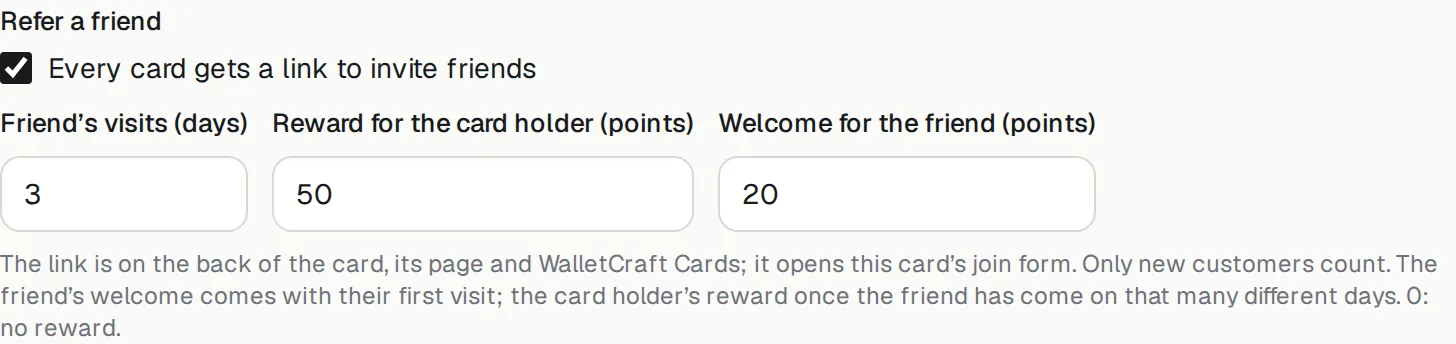
- Friend’s visits (days) (wizyty znajomego): w ile różnych dni znajomy musi przyjść, zanim posiadacz karty dostanie nagrodę — od 1 do 10, domyślnie 3. Kilka zakupów jednego dnia to jedna wizyta; anulowany zakup się nie liczy.
- Reward for the card holder (nagroda dla posiadacza karty): punkty lub pieczątki dodane do karty, z której wysłano link, gdy znajomy przyjdzie tyle razy. 0: brak.
- Welcome for the friend (powitanie dla znajomego): punkty lub pieczątki na nowej karcie znajomego przy jego pierwszej wizycie (nie przy zapisie). 0: brak. Na karcie z pieczątkami każda nagroda to najwyżej pełna karta.
Link otwiera formularz zapisu szablonu, więc link do zapisu musi być włączony — bez niego karty nie mają czego wysłać.
Kto się liczy: tylko nowy klient — telefon lub e-mail, którego wcześniej nie znałeś — i nigdy sam posiadacz karty. Ktoś, kto już jest twoim klientem, dostaje kartę jak zwykle, ale nikt nie dostaje za niego nagrody. Liczba znajomych zaproszonych z jednej karty nie jest ograniczona. Zaproszenie działa tylko dla karty, z której pochodzi, a nie w formularzu innej karty.
Gdzie klient znajdzie link:
-
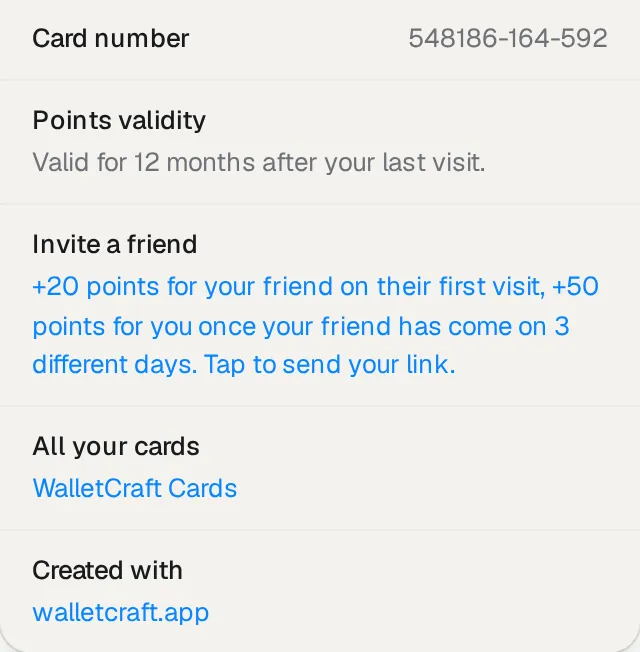
Na odwrocie karty w Apple Wallet i Google Wallet wiersz Poleć znajomemu mówi, co daje zaproszenie (w języku klienta). Dotknięcie otwiera stronę karty przy zaproszeniu:
-
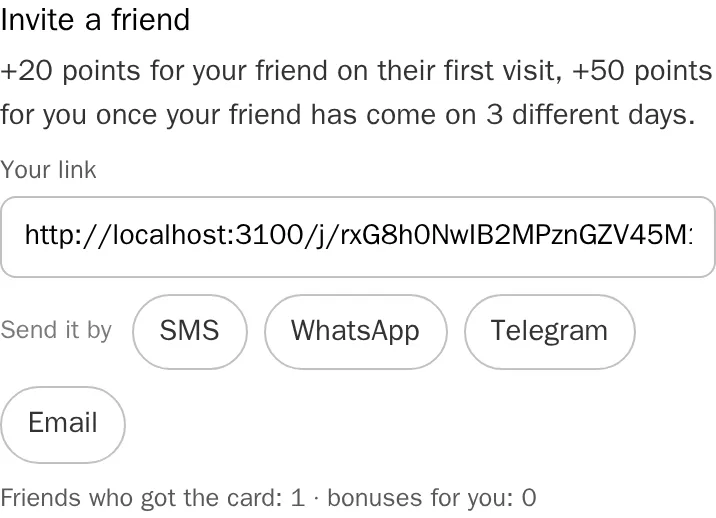
Na stronie karty: link do skopiowania i przyciski, by wysłać go SMS-em, przez WhatsApp, Telegram lub e-mailem, oraz ilu znajomych odebrało kartę:
-
W WalletCraft Cards przycisk Udostępnij link otwiera menu udostępniania telefonu.
Znajomy widzi nad formularzem, kto go zaprosił (tylko imię), i swoje powitanie:
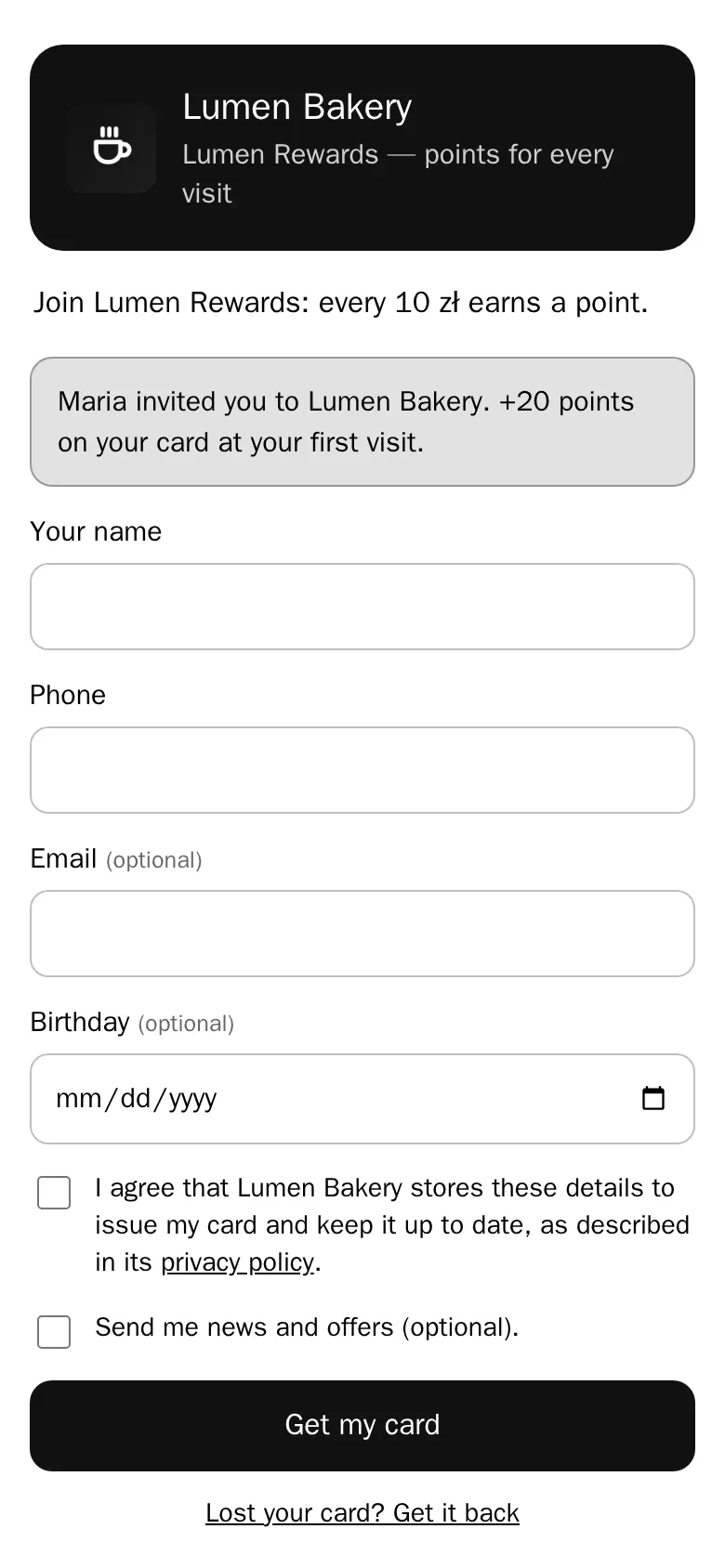
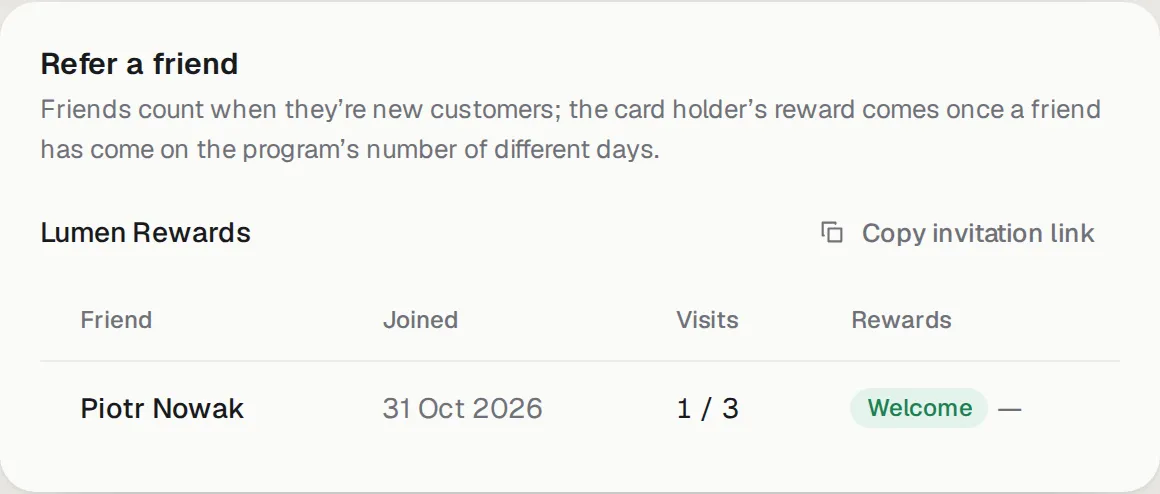
Obie nagrody widać w historii jako Bonus za znajomego, z powiadomieniem na ekranie blokady, gdy karta ma blok Message. Pomyłkę anuluje się jak każdą operację. Anulowanie wizyty znajomego, która zakończyła zaproszenie, nie odbiera nagrody: anulowanie to zwykle poprawka pomyłki przy kasie, a wizytę zaraz zapisuje się ponownie. Na stronie klienta sekcja Refer a friend pokazuje znajomych zaproszonych z każdej jego karty — w ilu z potrzebnych dni przyszli i czy dano powitanie i nagrodę — oraz kto zaprosił tego klienta:
Raport tygodniowy liczy nowych klientów z linku znajomego i wydane bonusy za znajomych.
Wygasanie punktów i pieczątek
Dział zatytułowany „Wygasanie punktów i pieczątek”Domyślnie punkty i pieczątki zostają na karcie na zawsze. Jeśli wolisz inaczej, ustaw w programie Points expire after (months without a visit) (punkty wygasają po tylu miesiącach bez wizyty) — na karcie z pieczątkami Stamps expire after… — od 1 do 36. Puste pole: nic nigdy nie wygasa.

Liczy się od ostatniej wizyty, a nie od zdobycia punktów. Przy 12 miesiącach klient, który przychodzi co miesiąc, nigdy nic nie traci; ten, kogo nie było przez rok, traci całe saldo. Każda wizyta z tą kartą — zakup, wydanie punktów, nagroda — liczy miesiące od nowa. Prezent urodzinowy ani bonus za znajomego nie są wizytą, więc tego nie robią.
- Włączenie nikogo nie zaskoczy. Klienci, którzy mają już punkty, dostają pełny okres od tego dnia, niezależnie od tego, kiedy byli ostatnio. Tak samo, gdy skrócisz okres.
- Najpierw przychodzi powiadomienie. Na 14 dni przed terminem karta pokazuje „120 punktów na twojej karcie wygaśnie 15 gru. Wpadnij, aby je zachować!”, a klienci, których e-mail znasz, dostają też wiadomość e-mail; jedno i drugie w języku klienta. To wiadomości serwisowe, więc zgoda na nowości nie jest potrzebna, a e-mail mówi o tym małym drukiem. Aby karta mogła to pokazać, potrzebuje bloku Message na odwrocie (Szablony → Odwrót karty): bez niego nie da się włączyć wygasania.
- Nic nie wygasa bez pełnych 14 dni, nawet gdy powiadomienie wyjdzie z opóźnieniem. Klient, do którego nie da się dotrzeć — bez e-maila (lub z adresem, który odbija wiadomości), z kartą poza portfelem — zachowuje saldo, a przy takiej karcie nie widać daty. Gdy doda kartę do portfela albo dopiszesz jego e-mail, powiadomienie wyjdzie wtedy.
- Wizyta po powiadomieniu zachowuje wszystko, a karta dziękuje. Jeśli nikt nie przyjdzie, to, co wymieniało powiadomienie, przepada o 9:00 czasu firmy w tym dniu, a karta o tym informuje.
- Nie więcej, niż mówiło powiadomienie. Punkty dodane po nim przez prezent urodzinowy albo bonus od znajomego zostają, z własnym pełnym okresem; powiadomienie o prezencie na karcie powtarza ostrzeżenie, które zastępuje.
- Pełna karta z pieczątkami zachowuje nagrodę. Klient na nią zapracował, niezależnie od tego, jak długo go nie ma.
- Poziomy się nie zmieniają. Zależą od zakupów z ostatnich 12 miesięcy, a nie od salda.
Datę widać przy kasie („Punkty wygasną 2 lis 2027, jeśli nie będzie wizyty”), na stronie klienta, na stronie karty i w WalletCraft Cards. Odwrót każdej karty programu podaje tę zasadę:

Historia pokazuje Wygasło wraz z utraconymi punktami. Klient się skarży? Menedżer może anulować ten wiersz jak każdą operację (Pomyłki i historia): punkty wracają z pełnym nowym okresem.
Kasa (Counter)
Dział zatytułowany „Kasa (Counter)”Counter (kasa) w menu jest zrobiony do pracy przy kasie — na komputerze, tablecie lub telefonie. Mogą z niego korzystać konta obsługi (Staff). Przy kilku lokalizacjach wybierz w prawym górnym rogu, gdzie jesteś: przeglądarka to zapamięta, a każda operacja zapisze lokalizację.
Na wspólny tablet przy kasie, z PIN-em dla każdej osoby, użyj WalletCraft Desk.
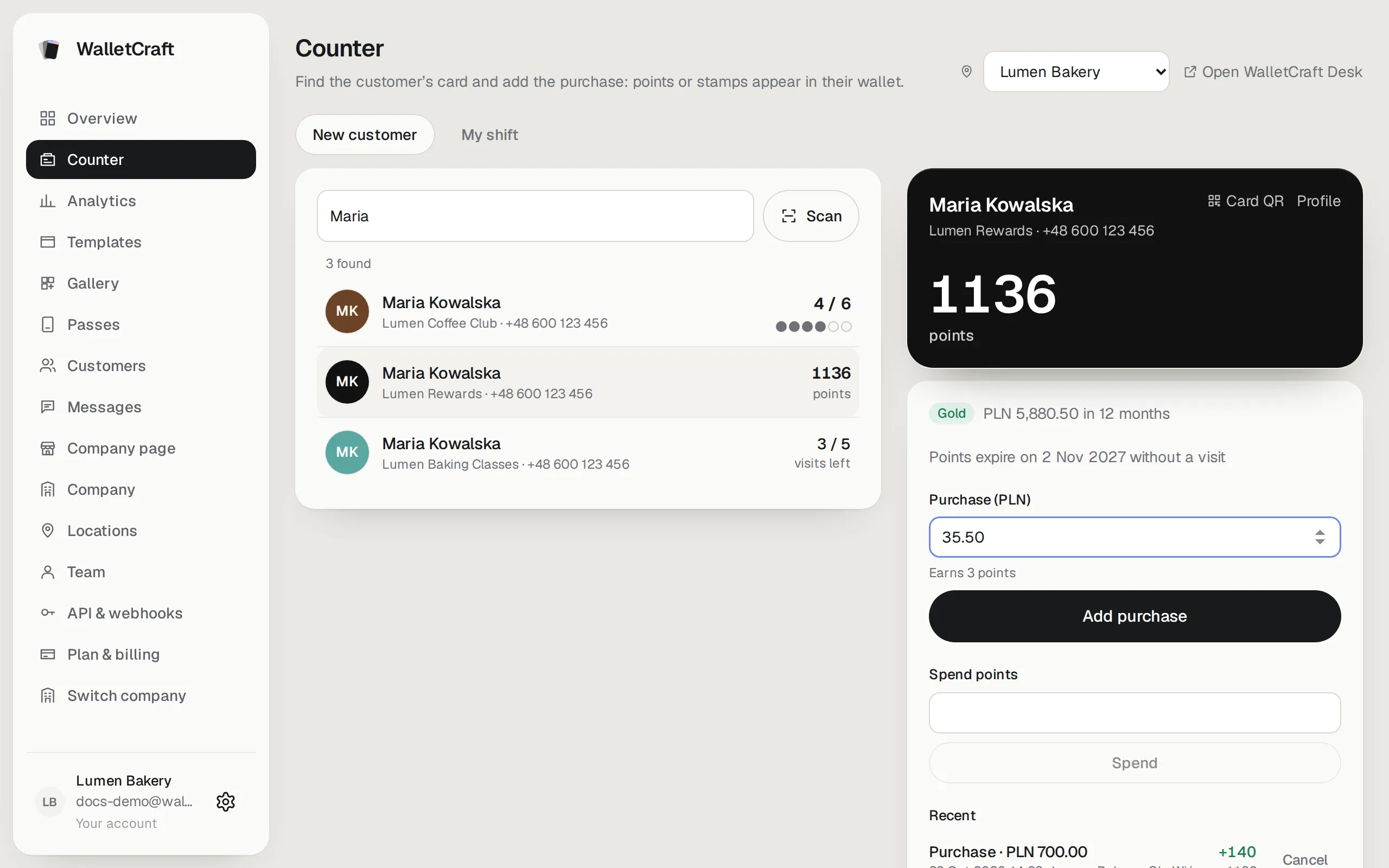
- Kasa otwiera się z kartami używanymi ostatnio. Zacznij wpisywać telefon, imię, e-mail lub numer karty klienta — lista zawęża się z każdą literą (wystarczą trzy cyfry telefonu). ↑ ↓ i Enter wybierają kartę bez myszy. Albo kliknij Scan i przyłóż kod z karty klienta do aparatu tabletu lub telefonu: karta otworzy się sama.
- Wybierz kartę. Widzisz saldo, poziom i ile brakuje do następnego poziomu.
- Wpisz kwotę purchase (zakupu) — ekran pokaże, ile punktów daje — i kliknij Add purchase (dodaj zakup).
- Aby wykorzystać punkty, wpisz je w Spend points (wykorzystaj punkty) i kliknij Spend.
Karta na telefonie klienta aktualizuje się w ciągu kilku sekund. Przypadkowe podwójne kliknięcie nie liczy się podwójnie.
Przy karcie z pieczątkami kasa pokazuje pieczątki; Give reward (wydaj nagrodę) staje się aktywne, gdy nagroda jest gotowa, i zaczyna nową rundę. Gdy wizyta jest wizytą z bonusem, zielona notka nad zakupem to mówi:
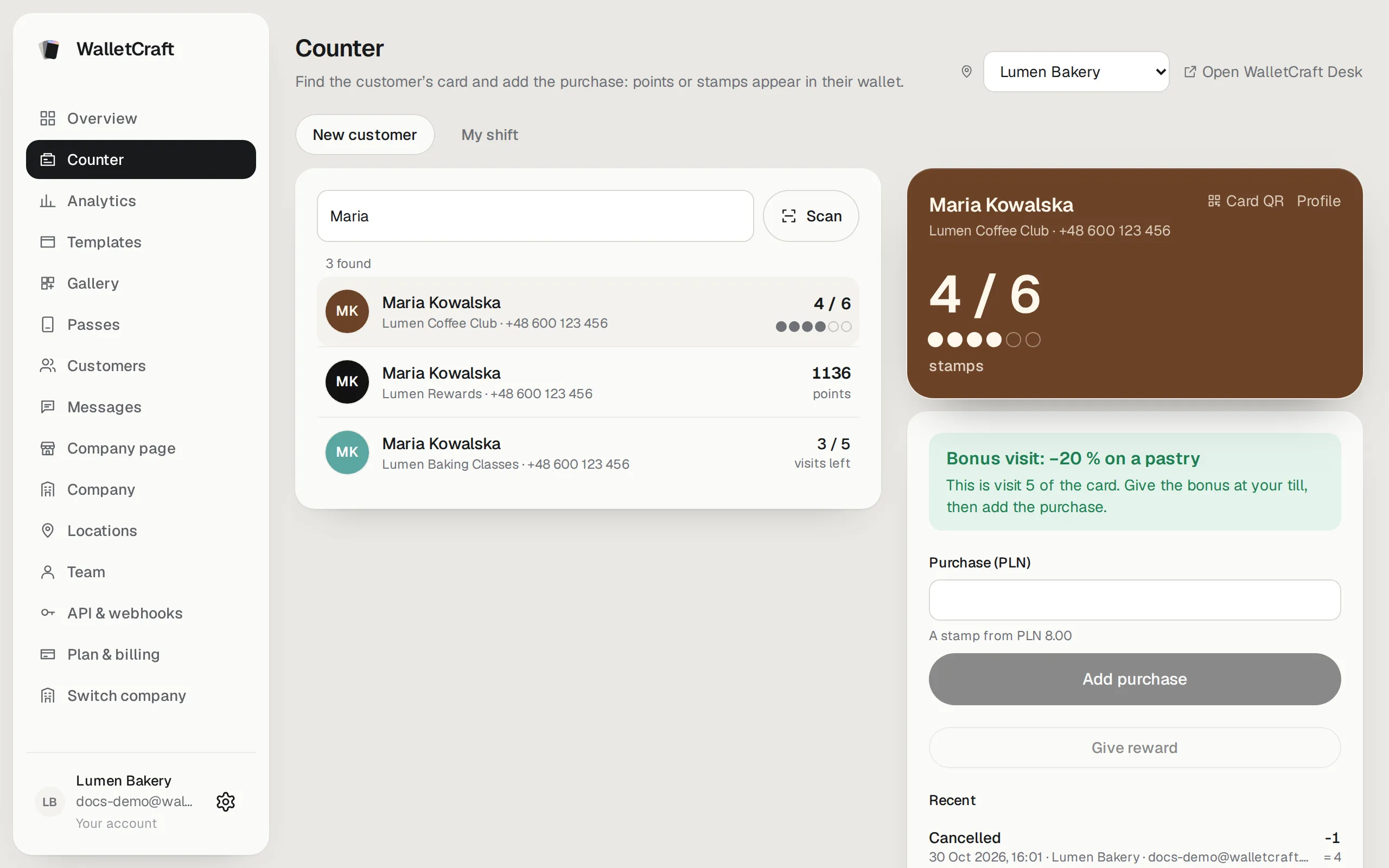
Card QR przy karcie w kasie pokazuje tę kartę jako kod QR na twoim ekranie — dla klienta, który chce ją mieć na nowym telefonie albo kupił pakiet, zanim dodał kartę.
Karnety przedpłacone: pakiety zajęć i karnety czasowe
Dział zatytułowany „Karnety przedpłacone: pakiety zajęć i karnety czasowe”Dla studiów, siłowni, myjni i wszystkiego, co sprzedaje się z góry. Klient ma jedną kartę na lata: każdy nowy pakiet trafia na nią.
- Visit pack (pakiet wejść) — liczba wejść (10 zajęć), ważna przez okres od startu albo bez limitu czasu.
- Membership (karnet czasowy) — nieograniczone wejścia przez 1, 3, 6 lub 12 miesięcy (albo dowolną liczbę miesięcy).
-
Oznacz pole, które pokazuje, ile zostało, rolą Points / balance, bez formatu liczbowego (karta pokazuje „7 / 10” albo datę). Szablony z galerii Yoga class pass, Car wash subscription i Gym membership są na to gotowe.
-
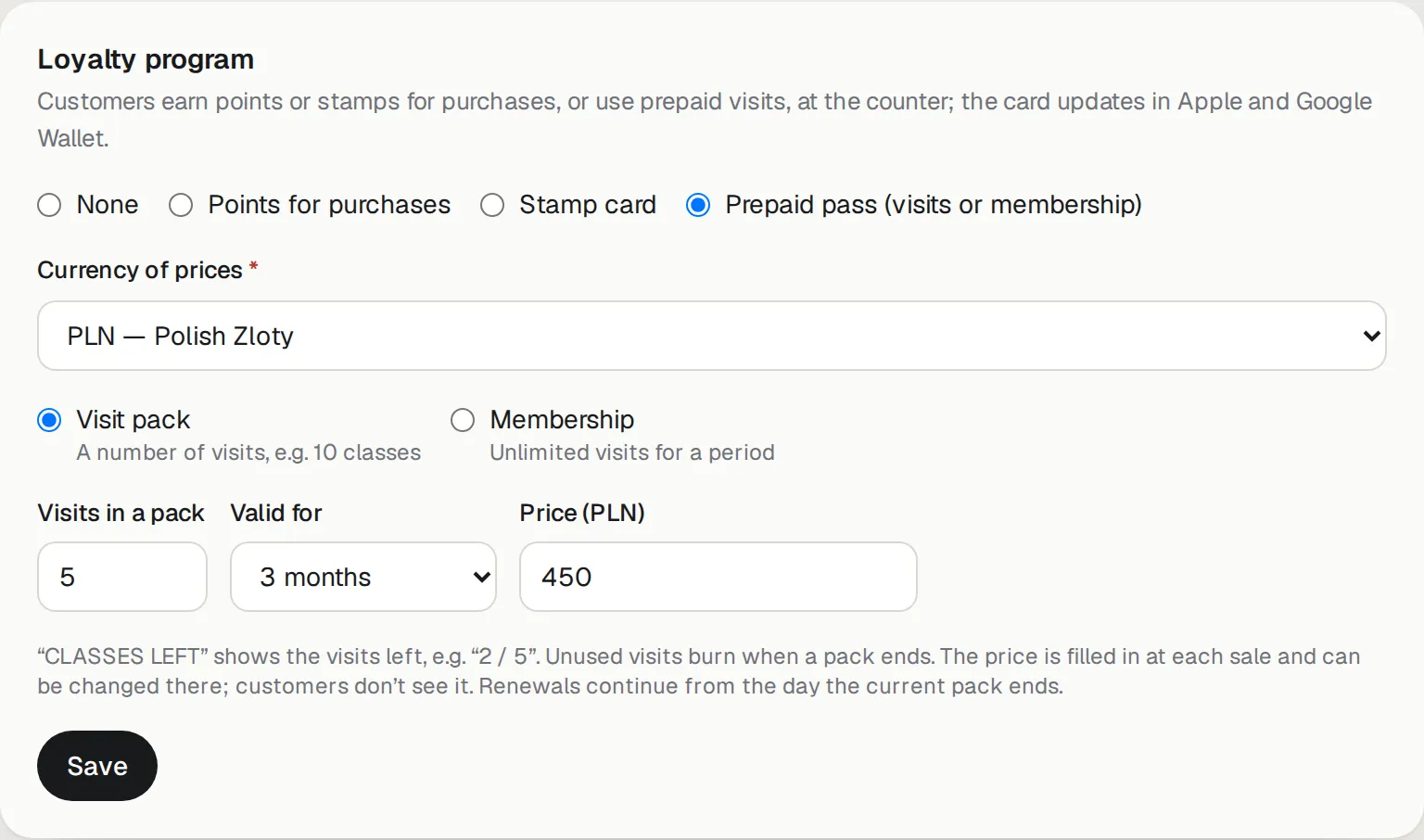
Na karcie Loyalty wybierz Prepaid pass, potem rodzaj, liczbę wejść, jak długo pakiet jest ważny i zwykłą cenę (opcjonalnie, nigdy nie pojawia się na karcie). Przy kilku lokalizacjach Valid at decyduje, czy pakiet działa we wszystkich lokalizacjach, czy tylko w lokalizacji, w której go sprzedano (wejście gdzie indziej jest odrzucane).
-
Wydawaj kartę jak zwykle. Nowa karta jest pusta — zapis nigdy nie daje wejść.
-
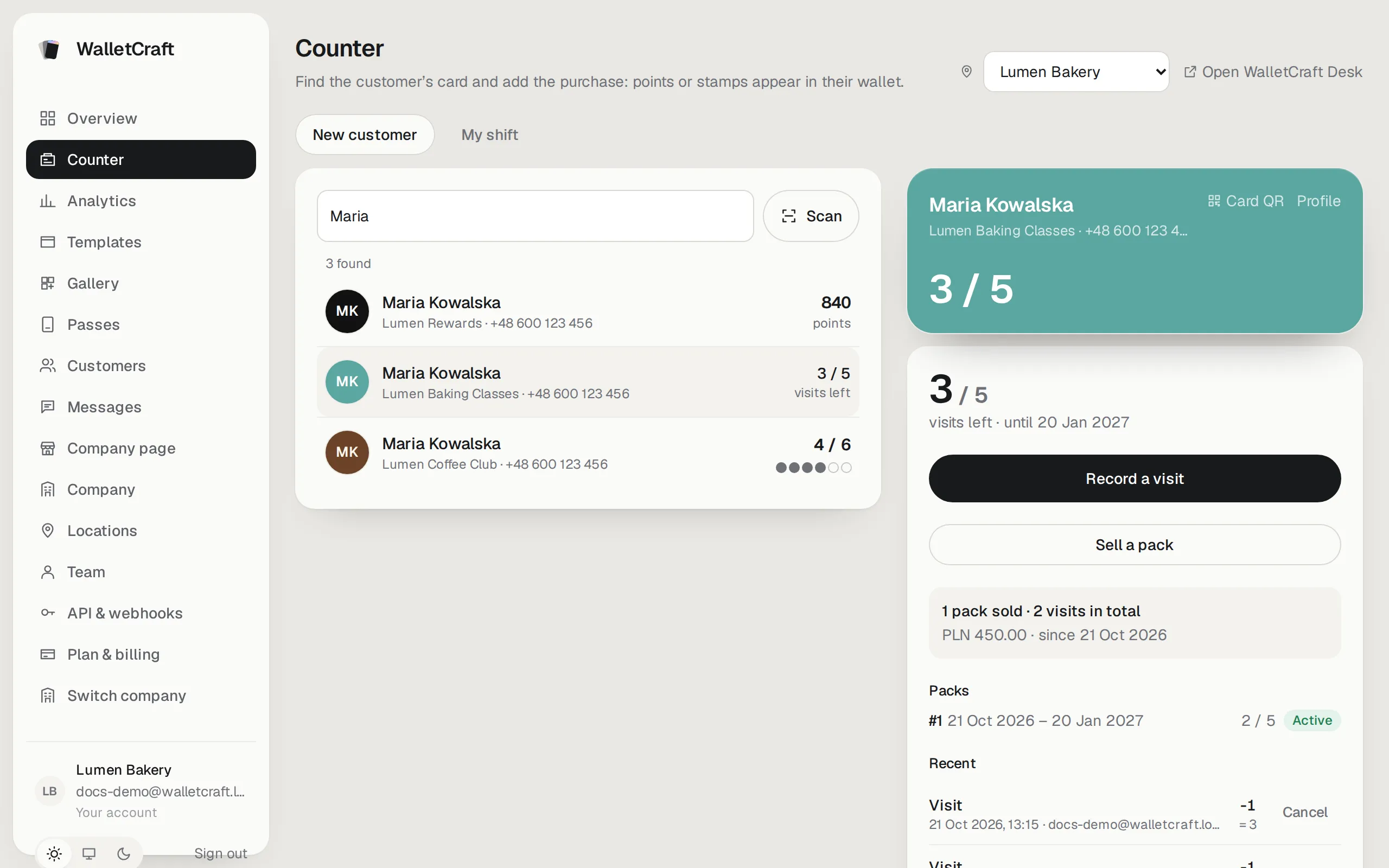
W kasie kliknij Sell a pack (sprzedaj pakiet). Data startu jest wpisana: dziś dla pierwszego pakietu, dzień po końcu obecnego pakietu dla przedłużenia (albo dziś, gdy nic z niego nie zostało). W razie potrzeby zmień datę lub cenę.
-
Przy każdej wizycie kliknij Record a visit (odnotuj wejście).
- Niewykorzystane wejścia przepadają, gdy kończy się ich pakiet; pakiet bez limitu czasu nigdy nie przepada. Gdy pakiety się nakładają, wejście zużywa ten, który kończy się pierwszy. Jeśli kolejny pakiet jeszcze się nie zaczął, kasa proponuje zacząć go dziś.
- Co widzi klient: karta pokazuje pozostałe wejścia (albo ostatni dzień ważności) i powiadamia o każdej zmianie. Jej komunikat dziękuje za zakup i raz przypomina, gdy zostaną 2 wejścia, kilka dni przed przepadnięciem niewykorzystanych wejść i tydzień przed końcem karnetu czasowego, a także mówi, gdy pakiet się wyczerpał lub karnet wygasł — w języku klienta. Do tych komunikatów szablon potrzebuje bloku Message na odwrocie (szablony z galerii go mają).
- Podsumowanie: kasa i strona klienta pokazują, ile pakietów sprzedano, wszystkie wejścia, przychód i pierwszą wizytę — za całą historię, nie tylko obecny pakiet.
- Pomyłkowe wejście lub sprzedaż anulujesz na liście poniżej, jak każdą inną operację.
Pomyłki i historia
Dział zatytułowany „Pomyłki i historia”Każda operacja jest zapisywana: zakupy, wykorzystane punkty, nagrody, korekty i zmiany poziomów — z informacją, kto i kiedy (Recent w kasie, Purchases and points — albo Purchases and visits — na stronie klienta).
- Cancel (anuluj) przy operacji ją odwraca (menedżerowie i wyżej). Zakupu, którego punkty już wykorzystano, nie da się anulować.
- Nic nigdy nie jest usuwane — anulowanie to nowy wiersz w historii, więc liczby zawsze się zgadzają.