
4. Wydawanie kart
Każdy klient dostaje własną kartę utworzoną z szablonu. Wybierz sposób, który ci pasuje:
| Sposób | Najlepszy do |
|---|---|
| Strona firmy | Jedna strona i jeden kod QR przy kasie: dane firmy i formularz zapisu. |
| Link do zapisu i kod QR | Link do zapisu na jedną konkretną kartę (kampanie, druga karta). |
| Pojedynczo | Jeden klient, od razu. |
| Z pliku CSV | Przeniesienie obecnych klientów. |
| Twoja strona internetowa | Twoje własne strony rejestracji i konta (z twoim programistą). |
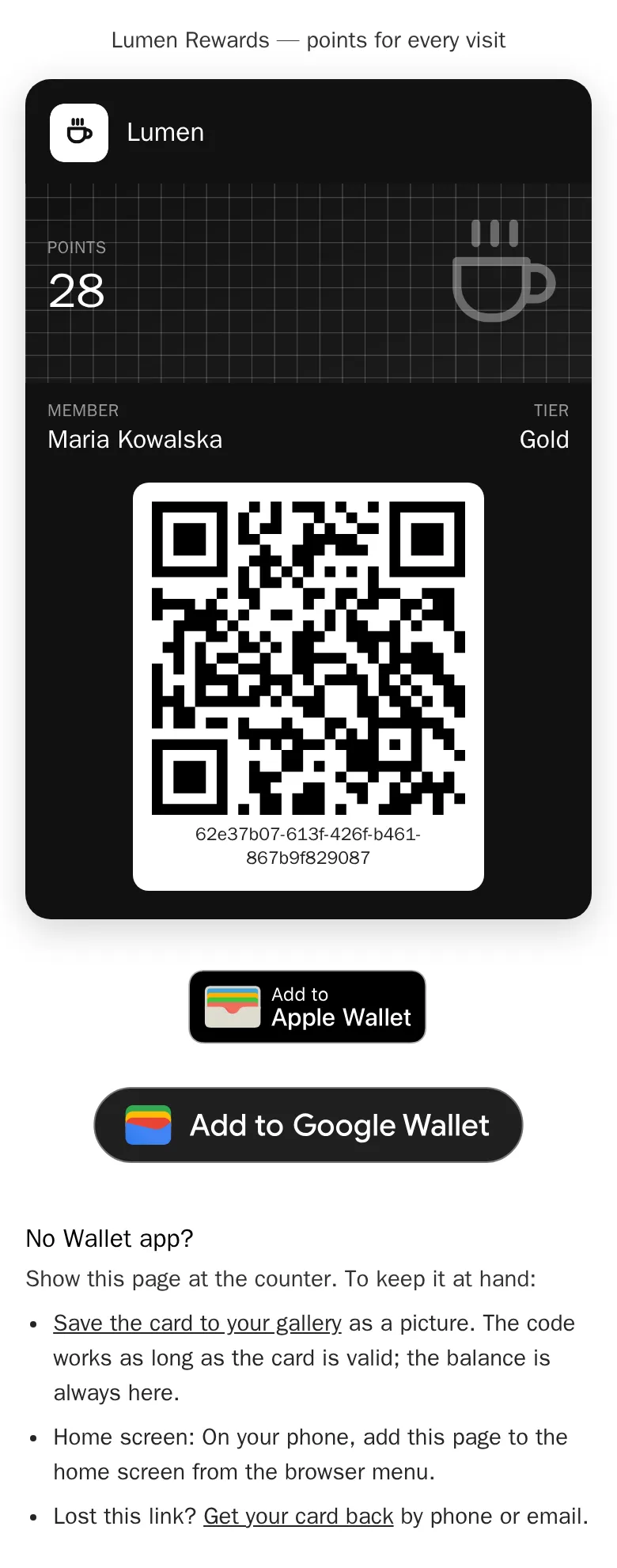
Niezależnie od sposobu wydania klient dostaje link do strony karty. Widzi tam kartę i dotyka Dodaj do Apple Wallet lub Dodaj do Google Wallet — przycisk dla jego telefonu jest pierwszy. Bez aplikacji portfela pokazuje przy kasie samą stronę karty (Bez aplikacji portfela).
Strona firmy
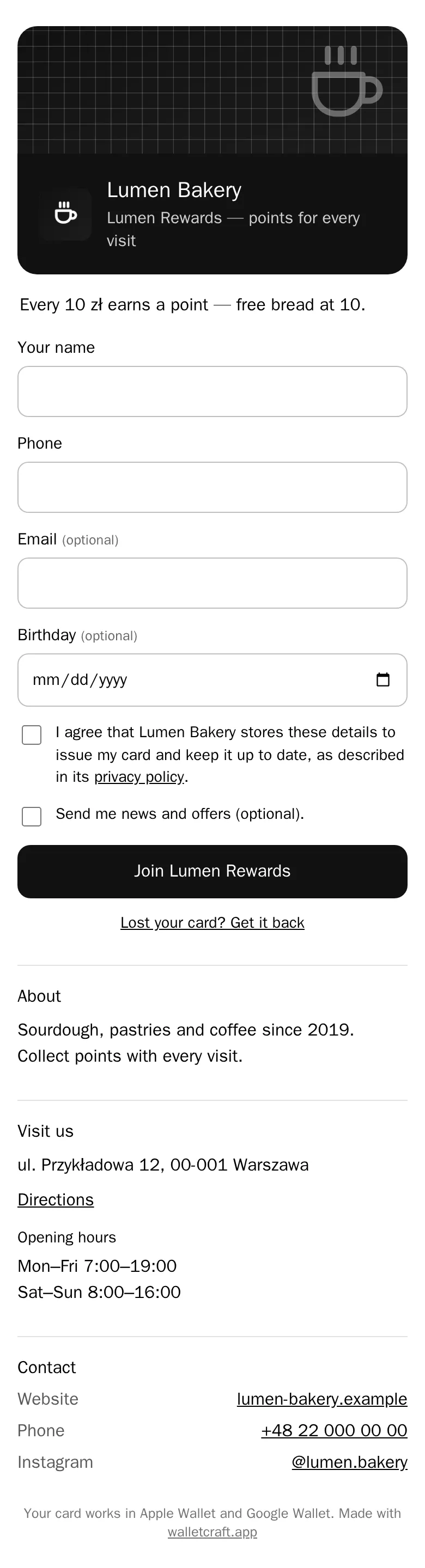
Dział zatytułowany „Strona firmy”Twoja strona w WalletCraft pod adresem walletcraft.app/c/twoja-nazwa: na pierwszym ekranie formularz zapisu na
twoją kartę, dalej kim jesteś, gdzie cię znaleźć, godziny otwarcia i kontakty. Jeden adres dla kodu QR przy kasie,
opisu na Instagramie i twojej strony internetowej. Działa dalej, gdy zmienisz kartę, którą wydaje.
- Uzupełnij profil firmy: strona pokazuje stamtąd nazwę, opis, adres, godziny, linki i dane prawne. Link do polityki prywatności jest wymagany.
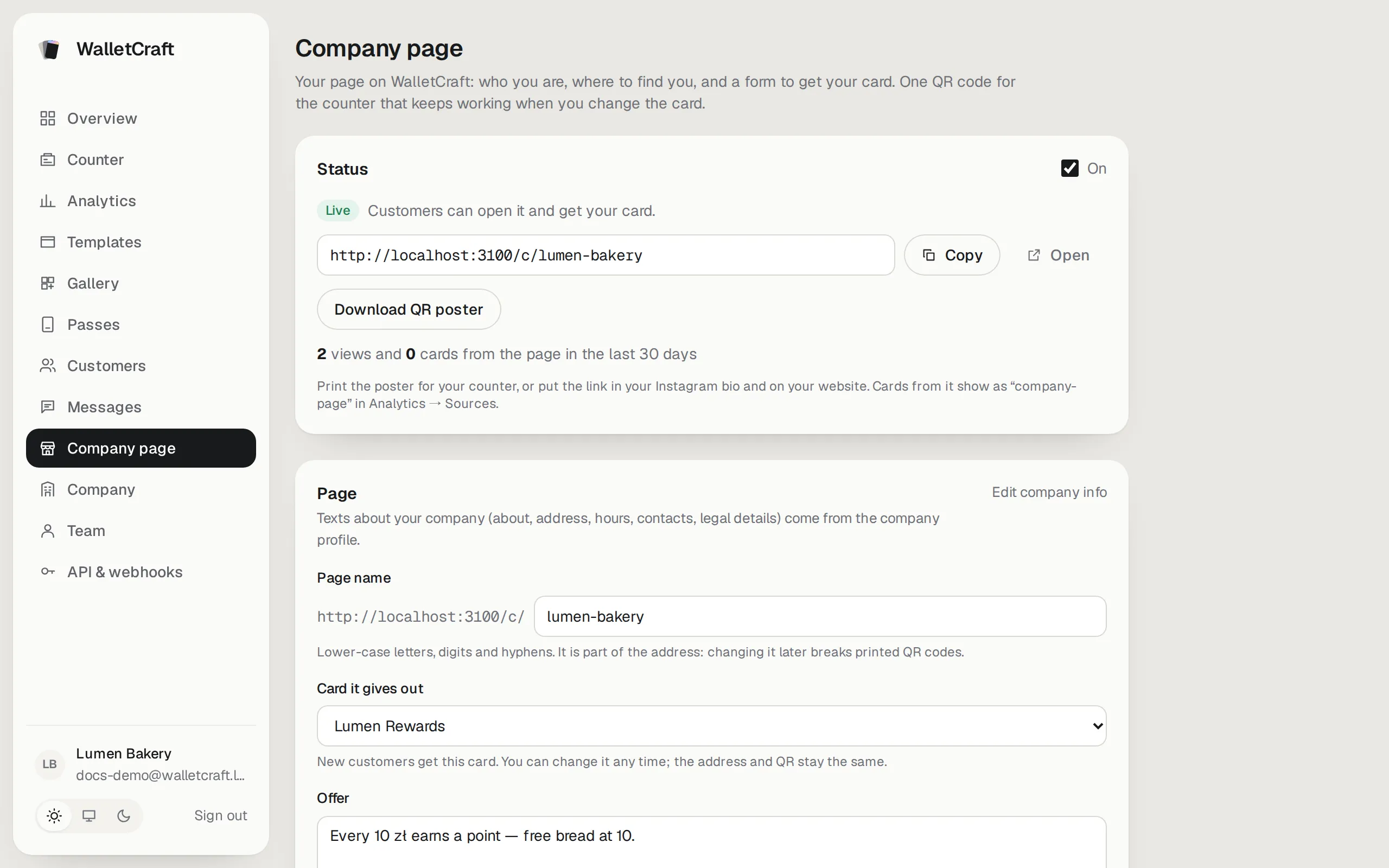
- Otwórz Company page (strona firmy) w menu. Wybierz page name (nazwa strony: małe litery, cyfry i łączniki) i card it gives out (karta, którą wydaje). Jeśli chcesz, dodaj linijkę z offer (ofertą) i button text (tekst przycisku).
- Niżej ustaw, o co pyta sign-up form (formularz zapisu tej karty: imię, telefon, e-mail, data urodzin, zgody) i włącz go.
- Zaznacz On (włączona). Gdy pojawi się Live (działa), kliknij Download QR poster (pobierz plakat z kodem QR) dla kasy i Copy (kopiuj) link na Instagram i swoją stronę (jest też gotowy button for your website — przycisk na stronę).
Dopasuj ją do siebie (w tym samym miejscu, w sekcjach Look i More cards):
- Cover image (zdjęcie w tle) — szeroki obraz na górze: twój lokal, twoje pieczywo, twój zespół.
- Accent colour (kolor akcentu) — nagłówek i przycisk; domyślnie kolor twojej karty.
- Bloki pod formularzem — pokaż, ukryj i ustaw kolejność bloków About, Visit us, Contact i Legal details.
- More cards (więcej kart) — do trzech innych kart (karta podarunkowa, członkowska) pod formularzem, każda z własnym formularzem zapisu.
Na górze ustawień widzisz, ile osób otworzyło stronę i ile dostało z niej kartę w ostatnich 30 dniach.
Link do zapisu i kod QR
Dział zatytułowany „Link do zapisu i kod QR”Link do zapisu na jedną konkretną kartę — na kampanię albo na drugą kartę obok głównej. Przy kasie zwykle lepiej sprawdza się strona firmy.
Najprostszy sposób na zbieranie członków: publiczna strona, na której ludzie sami odbierają kartę. Wydrukuj kod QR na ladę, dodaj link do opisu na Instagramie albo przycisk na swojej stronie.
-
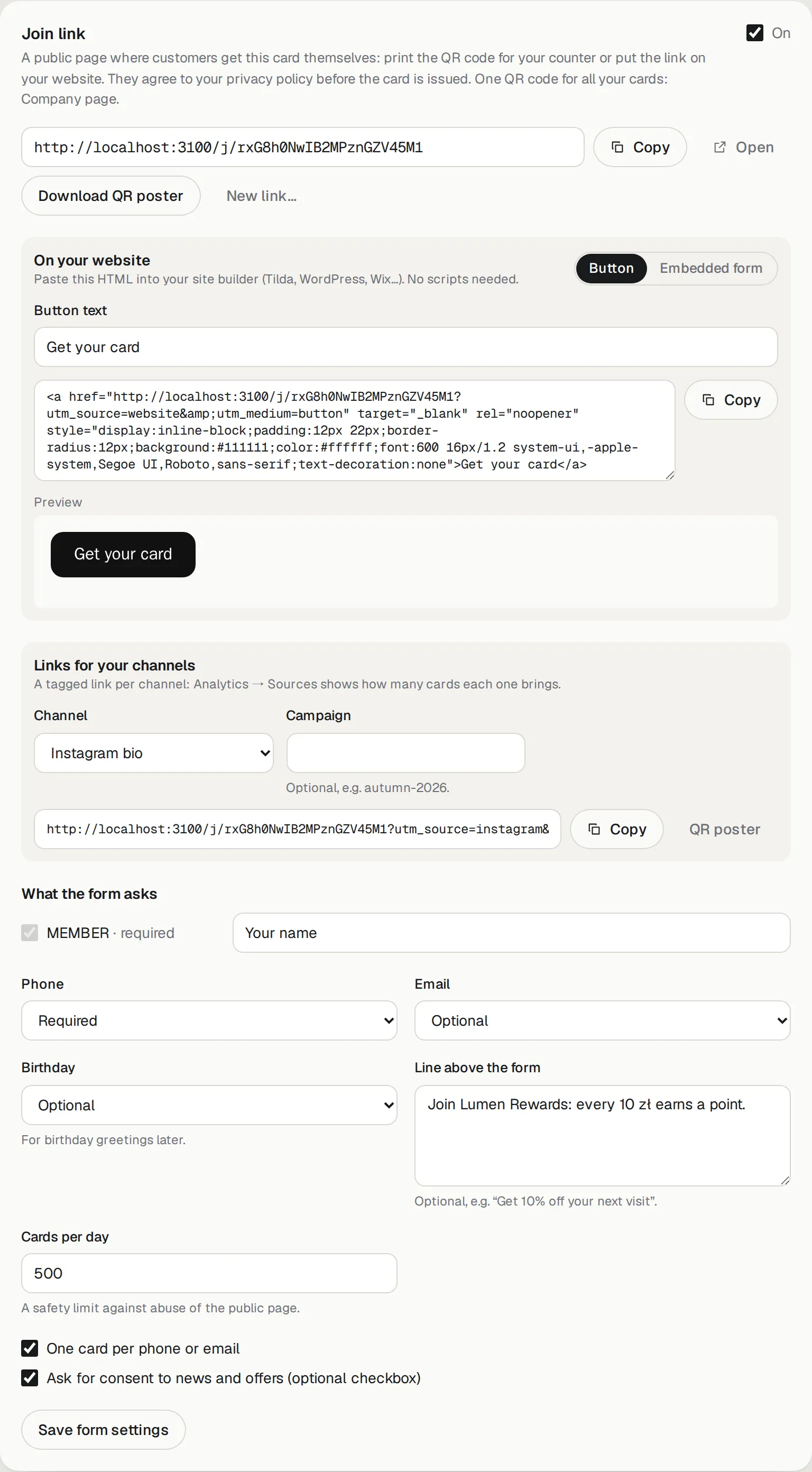
Otwórz szablon (Templates → twoja karta) i jego kartę Join link (link do zapisu). Zaznacz On.
-
Wybierz What the form asks (o co pyta formularz): pola karty (pola bez wartości domyślnej są zawsze wymagane) oraz czy Phone (telefon), Email i Birthday (data urodzin) są wymagane, opcjonalne czy pomijane. Telefon lub e-mail pozwalają WalletCraft rozpoznać powracających klientów, a później wysyłać im wiadomości i życzenia urodzinowe.
-
Opcjonalnie: Line above the form (linijka nad formularzem, np. „10% zniżki na następną wizytę”) i limit Cards per day (kart dziennie) przeciw nadużyciom.
-
Zostaw włączone One card per phone or email (jedna karta na telefon lub e-mail), żeby nikt nie zbierał dziesięciu kart. Zaznacz Ask for consent to news and offers (pytaj o zgodę na nowości i oferty), aby dodać opcjonalne pole „Wysyłajcie mi nowości i oferty”.
-
Kliknij Save form settings (zapisz ustawienia formularza).
Tak to widzą klienci:
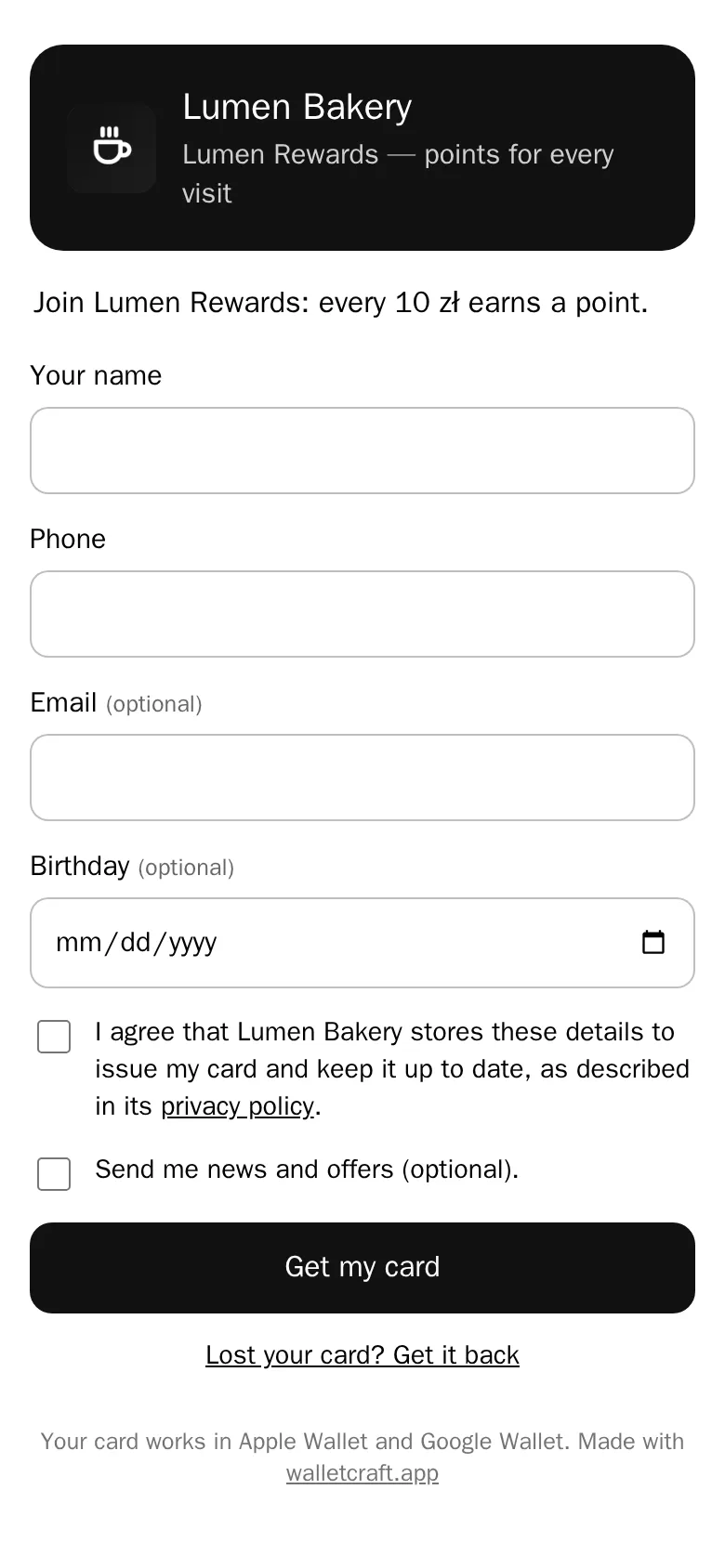
Wypełniają go, akceptują twoją politykę prywatności i trafiają na stronę karty. Jeśli podali e-mail, karta przychodzi też e-mailem, więc mają ją nawet wtedy, gdy zamkną stronę przed dodaniem karty do Wallet. Jeśli już mają kartę, formularz o tym informuje i proponuje jej odzyskanie (jednorazowy kod na telefon lub e-mail).
Udostępnianie
Dział zatytułowany „Udostępnianie”- Copy (kopiuj) link albo Open (otwórz), żeby samemu go wypróbować.
- Download QR poster — strona do druku z kodem QR na ladę, stolik lub witrynę. Przy kilku lokalizacjach wybierz najpierw For Old Town (dla danej lokalizacji): karty z tego plakatu zapisują lokalizację (Analytics → Locations), a plakat podaje jej nazwę. Plakat strony firmy działa tak samo.
- On your website (na twojej stronie) — gotowy Button (przycisk) lub Embedded form (osadzony formularz) do wklejenia w kreatorze stron (Tilda, WordPress, Wix…). Bez programowania.
- Links for your channels (linki dla kanałów) — ten sam link oznaczony dla każdego kanału (opis na Instagramie, newsletter, ulotka…), z własnym plakatem QR. Analytics → Sources (analityka → źródła) pokaże wtedy, ile kart przyniósł każdy kanał.
- New link… (nowy link) zastępuje link, jeśli trafił tam, gdzie nie powinien — stary przestaje działać, więc wydrukuj plakaty ponownie.
Jedna karta naraz
Dział zatytułowany „Jedna karta naraz”-
Kliknij Issue passes (wydaj karty) w Overview albo Issue a pass (wydaj kartę) w edytorze szablonu. Na stronie klienta Give a card (daj kartę) robi to samo, z tym klientem już wybranym.
-
W sekcji Customer (klient) wybierz, kto ją dostaje: New customer (nowy klient — telefon lub e-mail; zaznacz zgodę klienta na politykę prywatności i, jeśli chce, na nowości), Existing customer (istniejący klient) albo No customer (bez klienta) dla anonimowej karty, np. bonu podarunkowego. Zobacz Klienci i karty.
-
Wypełnij pola karty (wymagane są oznaczone).
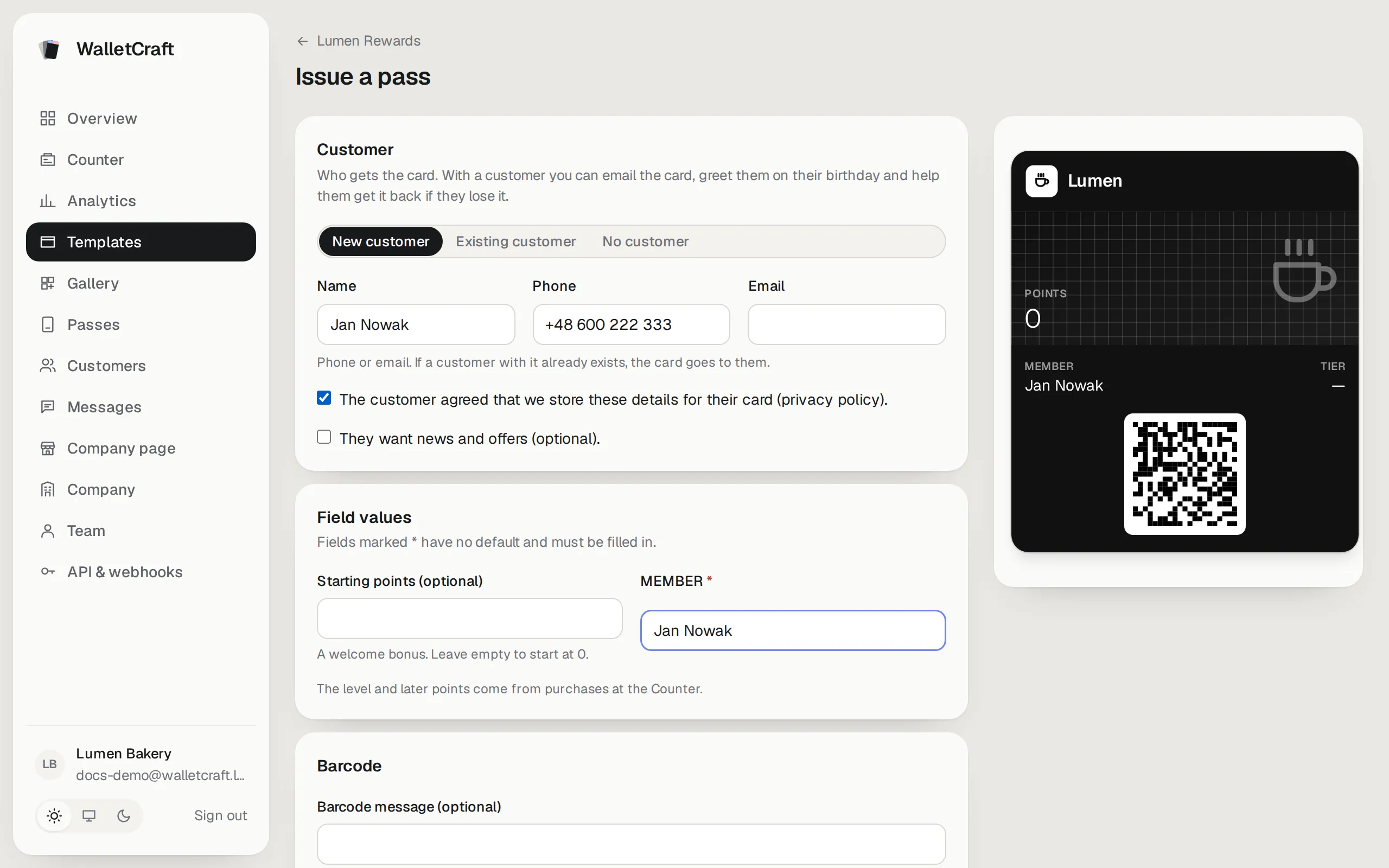
-
Kliknij Issue pass. Dostaniesz link do karty:
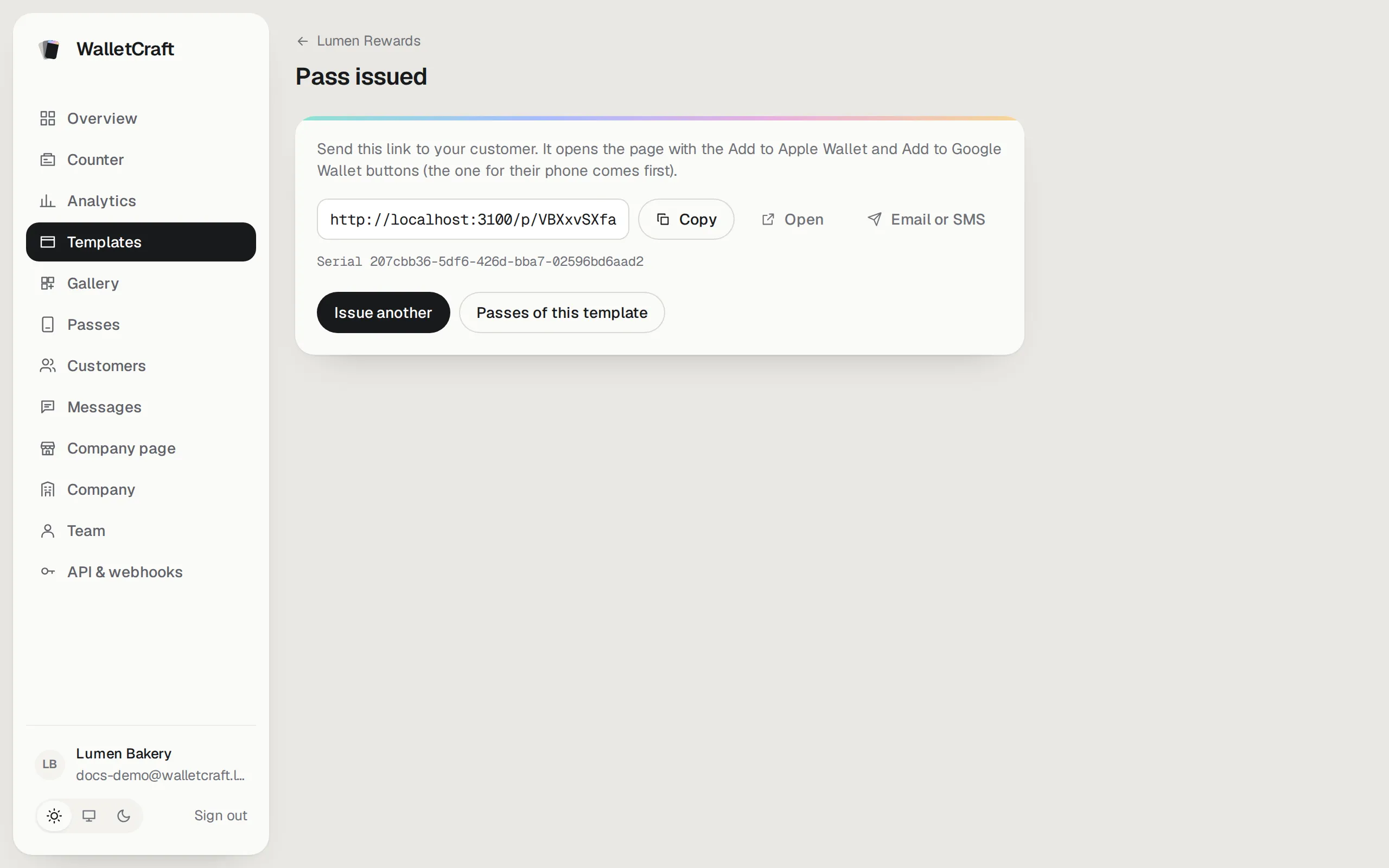
-
Wyślij link klientowi: Copy — do czatu, Open — pokaż stronę, albo Email or SMS (e-mail lub SMS). Klient stoi przy ladzie? Show QR pokazuje link na ekranie jako kod QR: klient skanuje go aparatem telefonu i dodaje kartę — bez wpisywania i bez SMS.
Wiele kart z pliku CSV
Dział zatytułowany „Wiele kart z pliku CSV”Do przeniesienia obecnych klientów (do 10 000 w jednym pliku).
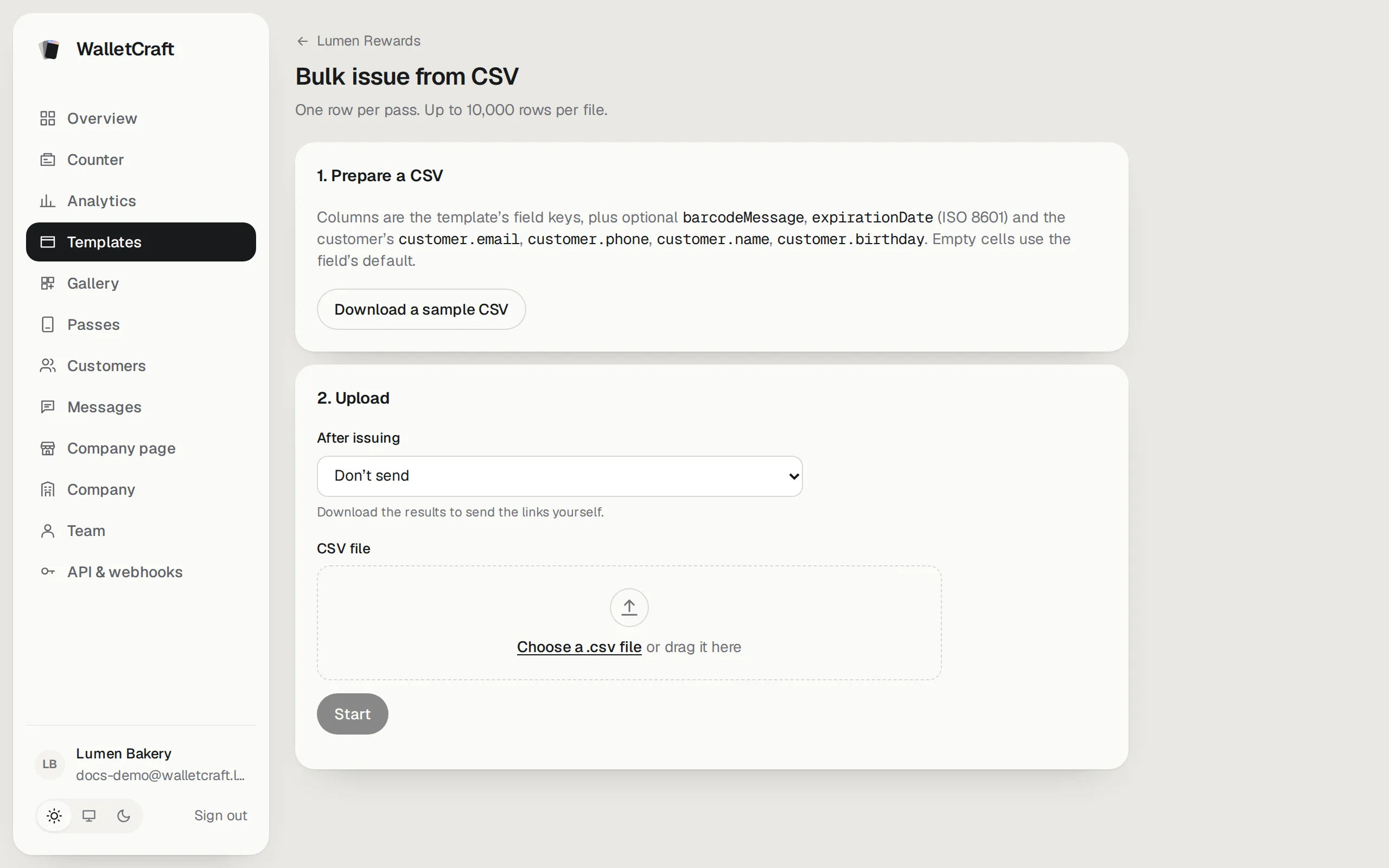
- W Templates kliknij Bulk CSV przy karcie, a potem Download a sample CSV (pobierz przykładowy CSV). Kolumny to klucze pól szablonu; puste komórki przyjmują wartość domyślną pola.
- Wypełnij go w arkuszu kalkulacyjnym (jeden wiersz na kartę) i zapisz jako CSV. Wypełnij
customer.email(lubcustomer.phone), aby powiązać każdą kartę z klientem. - Choose a .csv file (wybierz plik .csv). W After issuing (po wydaniu) wybierz Email each customer their card (wyślij każdemu klientowi jego kartę e-mailem; albo SMS-em), aby wysłać każdą kartę na adres z jej wiersza, lub Don’t send (nie wysyłaj).
- Kliknij Start i obserwuj postęp. Na koniec Download results (pobierz wyniki) da link do każdego wiersza oraz — jeśli wybrano wysyłkę — informację, czy każdy e-mail wyszedł.
Wysyłanie karty e-mailem lub SMS-em
Dział zatytułowany „Wysyłanie karty e-mailem lub SMS-em”Wszędzie, gdzie widzisz Send (wyślij — strona klienta, lista kart) albo Email or SMS (po wydaniu karty), WalletCraft wyśle link do karty za ciebie.
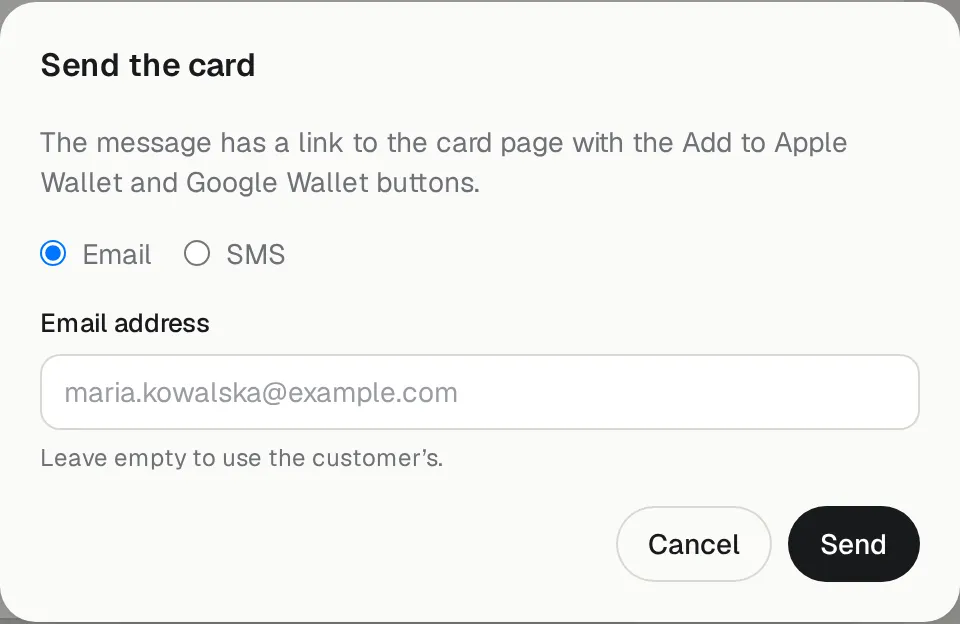
Wybierz Email lub SMS. E-mail lub telefon klienta jest już wpisany; wpisz inny, by wysłać gdzie indziej. E-mail i SMS idą w języku klienta.
Karty są wydane. Teraz zarządzaj nimi w Kartach i poznaj swoich klientów.