
8. WalletCraft Desk
WalletCraft Desk to sama kasa, zrobiona do pracy przy ladzie: tablet lub telefon z desk.walletcraft.app, który robi tylko to, co potrzebne przy kasie — znajduje kartę, dodaje zakup, wykorzystuje punkty, zapisuje wejście, sprzedaje karnet i wydaje kartę nowemu klientowi. Działa po polsku i po angielsku (przełącznik EN / PL u góry), nie wygasza ekranu i otwiera się w sekundę.
Robi to samo co Counter w konsoli (7. Program lojalnościowy → Kasa) — strona w konsoli zostaje, a przycisk Open WalletCraft Desk na niej otwiera aplikację.
Desk można używać na dwa sposoby:
| Jak | Dla kogo |
|---|---|
| Sparowana kasa | Wspólny tablet w jednej lokalizacji. Każdy dotyka swojego imienia i wpisuje swój PIN (4–6 cyfr). |
| Własne logowanie | Menedżer na swoim telefonie: ten sam e-mail i hasło (i kod dwuetapowy) co w konsoli. |
Instalacja na tablecie
Dział zatytułowany „Instalacja na tablecie”Otwórz desk.walletcraft.app w Safari (iPad, iPhone) lub Chrome (Android) i dodaj do ekranu początkowego — Safari: Udostępnij → Do ekranu początkowego; Chrome: ⋮ → Dodaj do ekranu głównego (lub Zainstaluj aplikację). Od tej pory otwiera się na pełnym ekranie jak aplikacja, jako WalletCraft Desk.
Parowanie kasy
Dział zatytułowany „Parowanie kasy”Sparowana kasa należy do jednej lokalizacji (2. Profil firmy → Lokalizacje): wszystko, co na niej zapisano, odbyło się tam. Parują i odłączają kasy menedżerowie i wyżej.
-
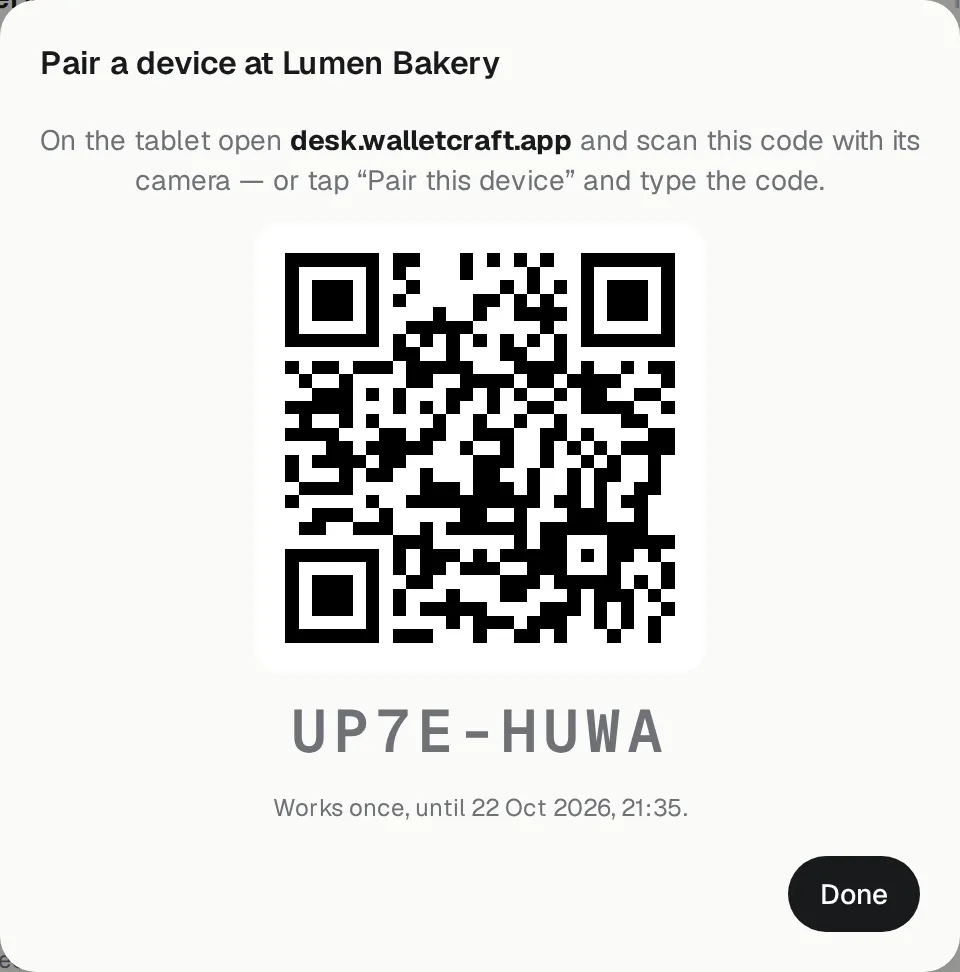
W konsoli otwórz Locations i przy lokalizacji WalletCraft Desk devices → Add a device. Nadaj nazwę, którą rozpoznasz („Kasa przy wejściu”, „iPad przy drzwiach”), i kliknij Get a code.
-
Na tablecie zeskanuj QR aparatem — albo otwórz Desk, dotknij Sparuj to urządzenie jako kasę i wpisz kod. Kod działa raz, przez 10 minut.
-
Tablet pokazuje teraz, kto pracuje w tej lokalizacji.
Lista urządzeń pokazuje, kiedy każde było ostatnio używane. Revoke (odłącz) zgubione lub wymienione urządzenie: przestaje działać od razu, razem z otwartą na nim zmianą.
Twój PIN
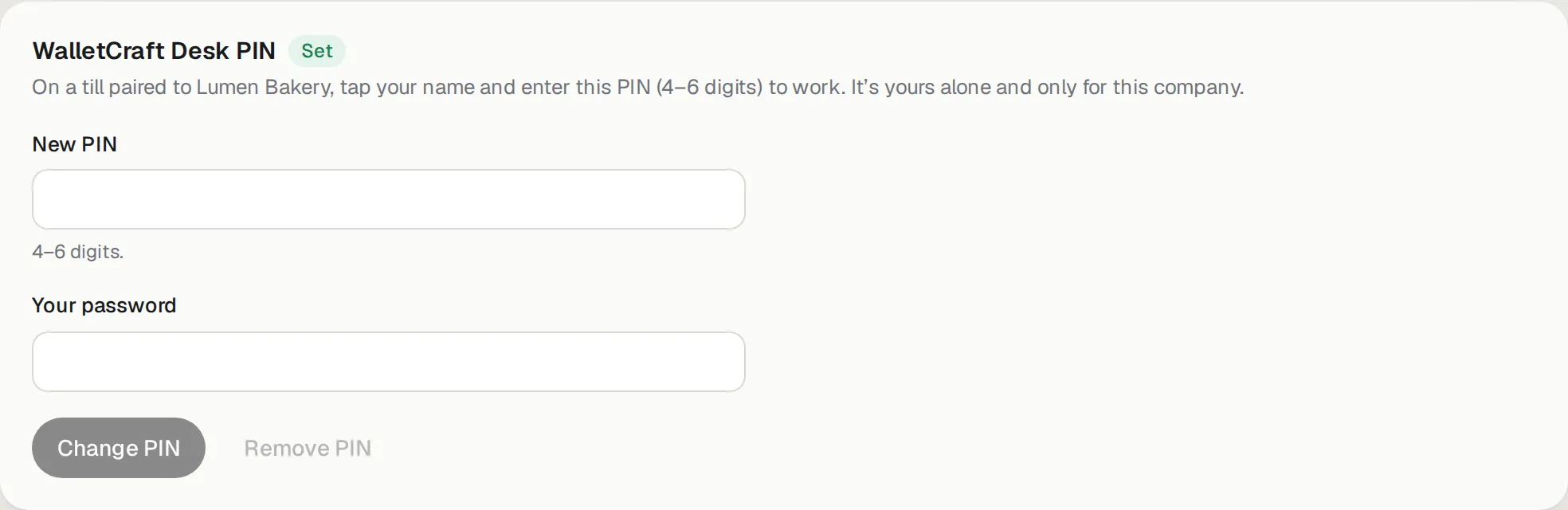
Dział zatytułowany „Twój PIN”Każdy, kto pracuje przy kasie, ustawia swój WalletCraft Desk PIN w konsoli: Your account → WalletCraft Desk PIN, 4–6 cyfr, potwierdzone hasłem. Jest tylko twój i tylko dla tej firmy. PIN ustawia się wyłącznie w konsoli, nigdy na kasie.
PIN otwiera tylko kasę, niezależnie od twojej roli: zespół, klucze API, eksport klientów i inne twoje firmy wymagają konsoli i hasła.
Zmiana przy kasie
Dział zatytułowany „Zmiana przy kasie”-
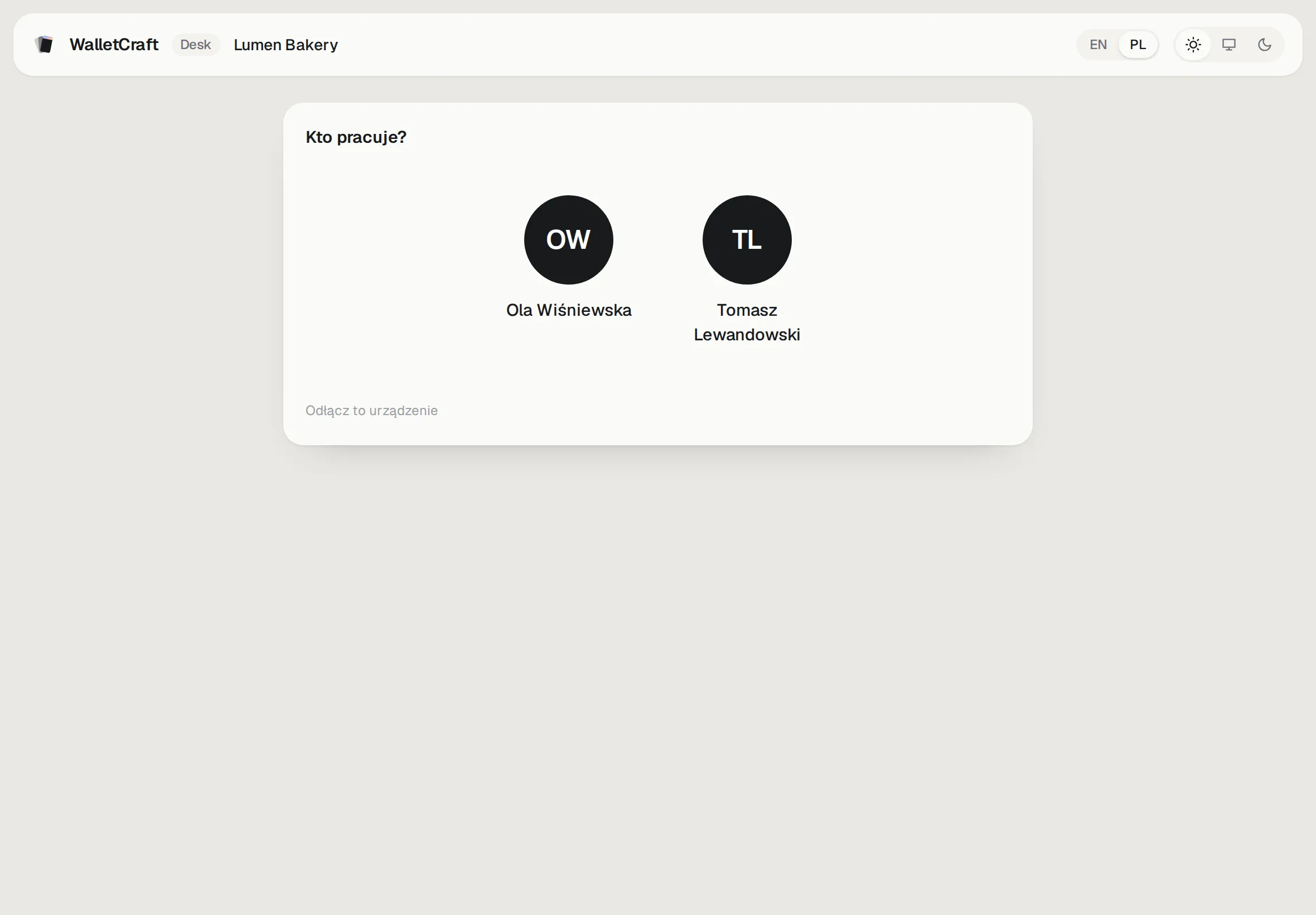
Dotknij swojego imienia (lub inicjałów) pod Kto pracuje? — lista pokazuje osoby z tej lokalizacji, które mają PIN.
-
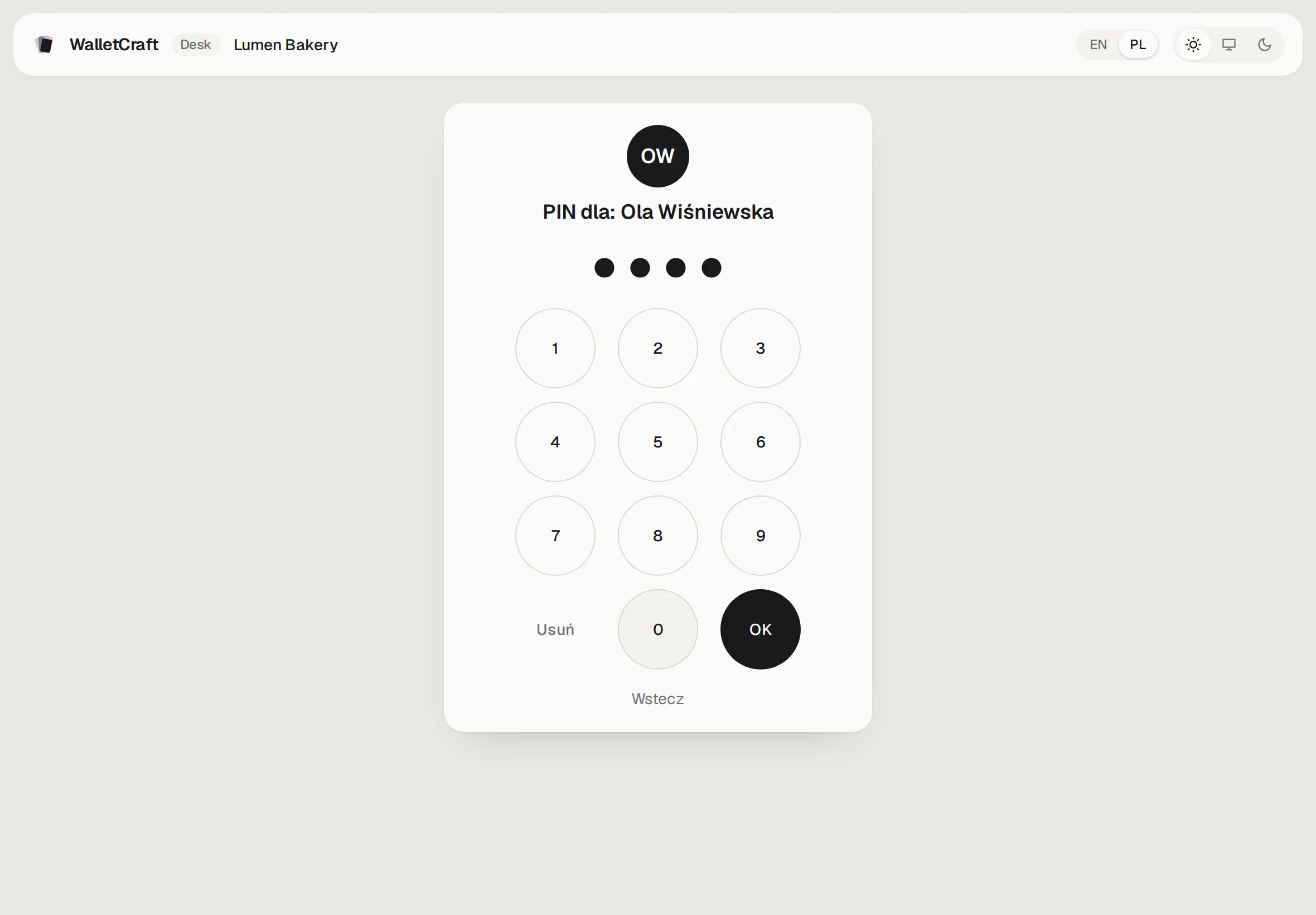
Wpisz PIN i dotknij OK.
-
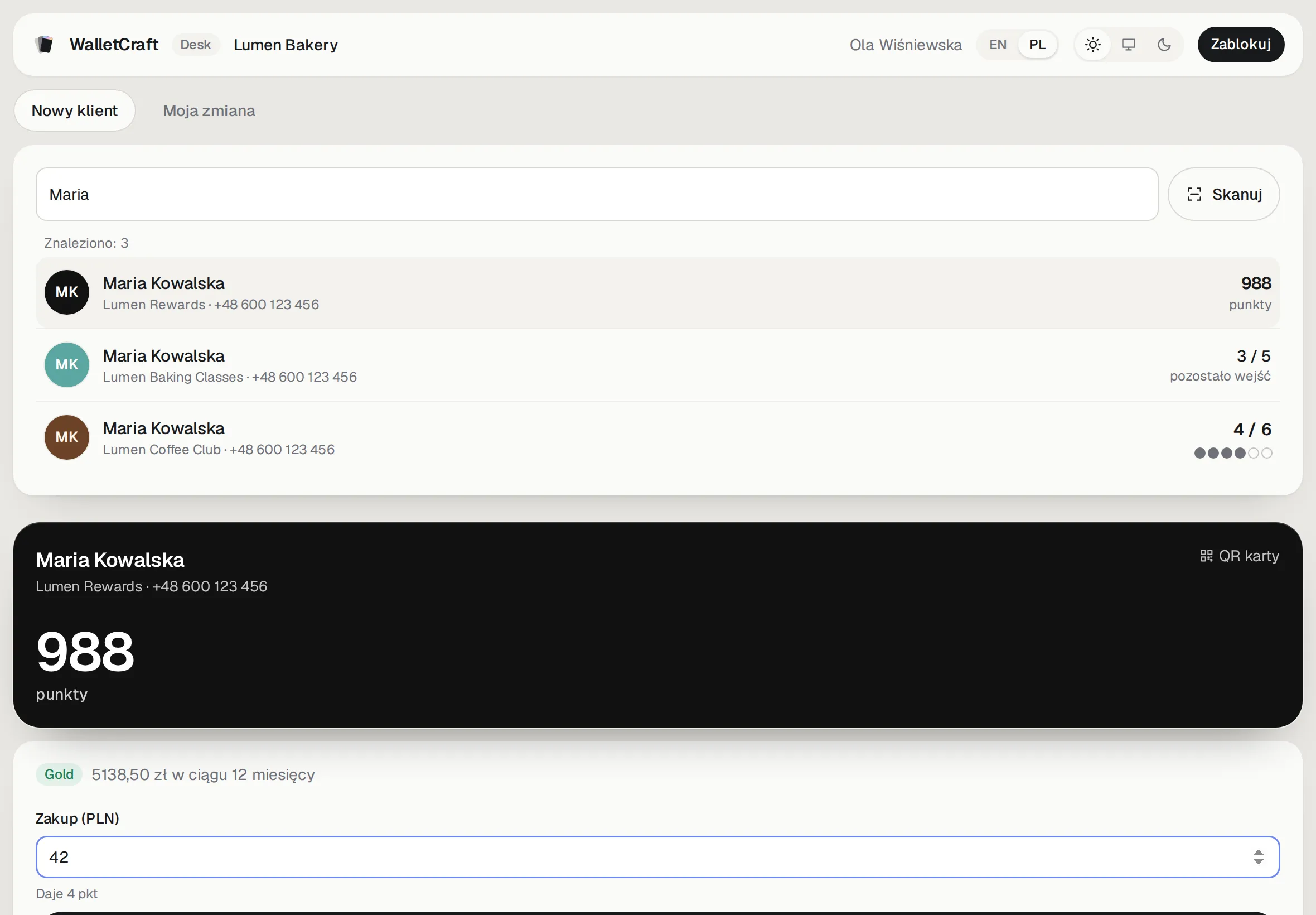
Pracuj jak w kasie: wszystko, co zapiszesz, ma twoje imię i tę lokalizację.
-
Odchodzisz od kasy? Dotknij Zablokuj. Desk blokuje się też sam po 5 minutach bez dotyku, a zmiana kończy się najpóźniej po 12 godzinach.
Pięć błędnych PIN-ów z rzędu blokuje PIN tej osoby na 15 minut. Każda kolejna blokada trwa cztery razy dłużej (godzinę, cztery godziny…), najwyżej dobę; poprawny PIN zaczyna liczenie od nowa.
Po każdej operacji
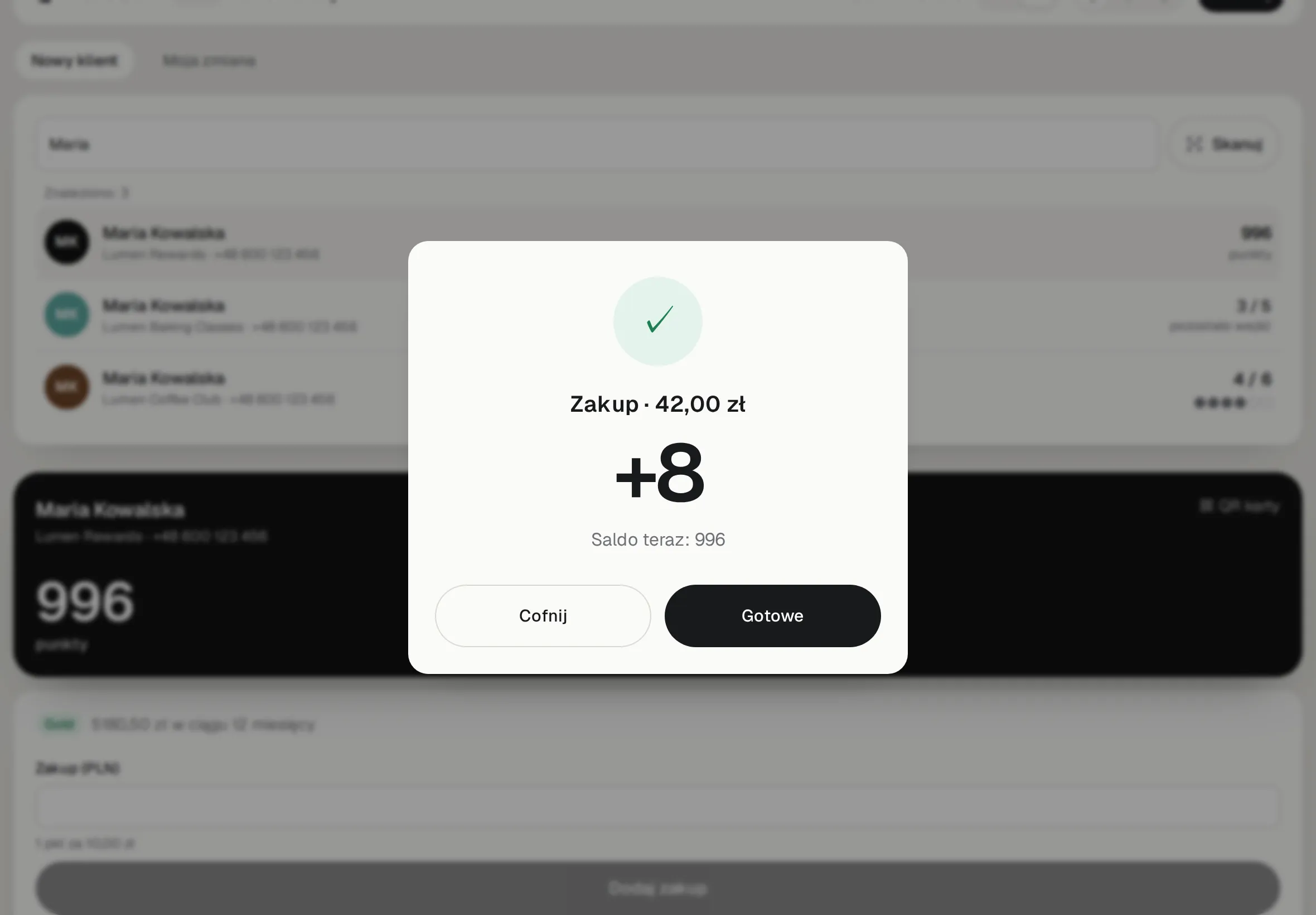
Dział zatytułowany „Po każdej operacji”Desk pokazuje dużym drukiem, co zapisano i jakie jest nowe saldo karty, z przyciskiem Cofnij na wypadek pomyłki. Pasek u góry pokazuje, jak długo ekran zostanie (6 sekund); dotknięcie obok zamyka go wcześniej.
Czytniki kodów kreskowych
Dział zatytułowany „Czytniki kodów kreskowych”Czytnik USB lub Bluetooth działa bez konfiguracji (wpisuje jak klawiatura): zeskanuj kartę klienta, gdy zaznaczone jest pole wyszukiwania albo nic — karta się otworzy. Przycisk Skanuj używa zamiast tego aparatu tabletu.
Nowy klient
Dział zatytułowany „Nowy klient”Nowy klient wydaje kartę od razu przy kasie — dla osób, które nie chcą wypełniać formularza na telefonie.
-
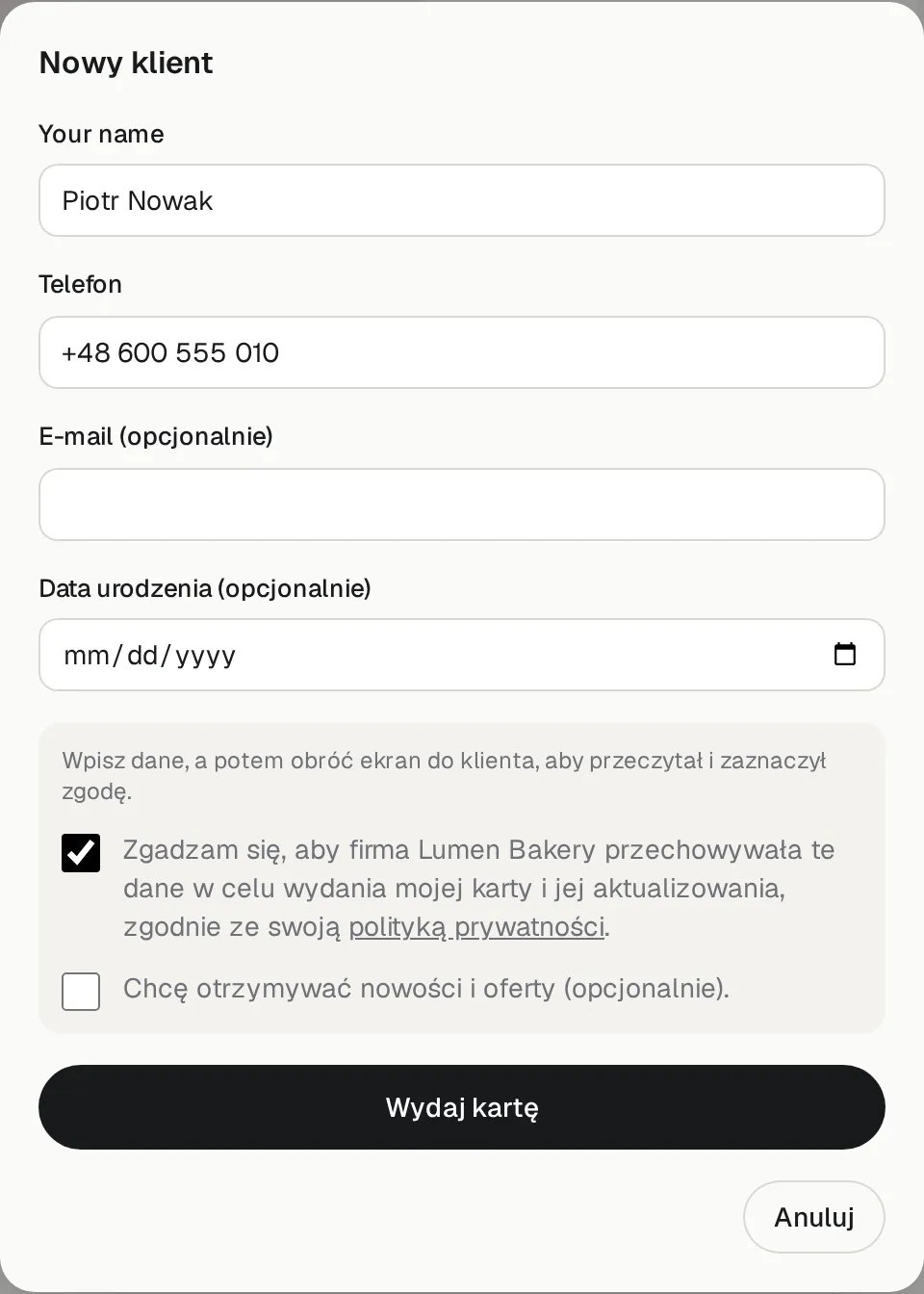
Dotknij Nowy klient. Desk pyta o to samo, o co pyta formularz zapisu karty (4. Wydawanie kart → Link do zapisu): pytania, telefon, e-mail, datę urodzenia. Wypełnij je.
-
Obróć ekran do klienta: klient czyta zgodę i sam ją zaznacza — a jeśli chce, także nowości i oferty.
-
Dotknij Wydaj kartę. Pojawi się jej kod QR: klient kieruje na niego aparat telefonu i dodaje kartę do Apple Wallet lub Google Wallet. Karta otwiera się też w kasie.
Karta jest wydana w tej lokalizacji. Jeśli ten telefon ma już tę kartę, Desk pokaże istniejącą zamiast drugiej. Nowy klient działa dla kart z włączonym formularzem zapisu i wymaga linku do polityki prywatności w profilu firmy.
Moja zmiana
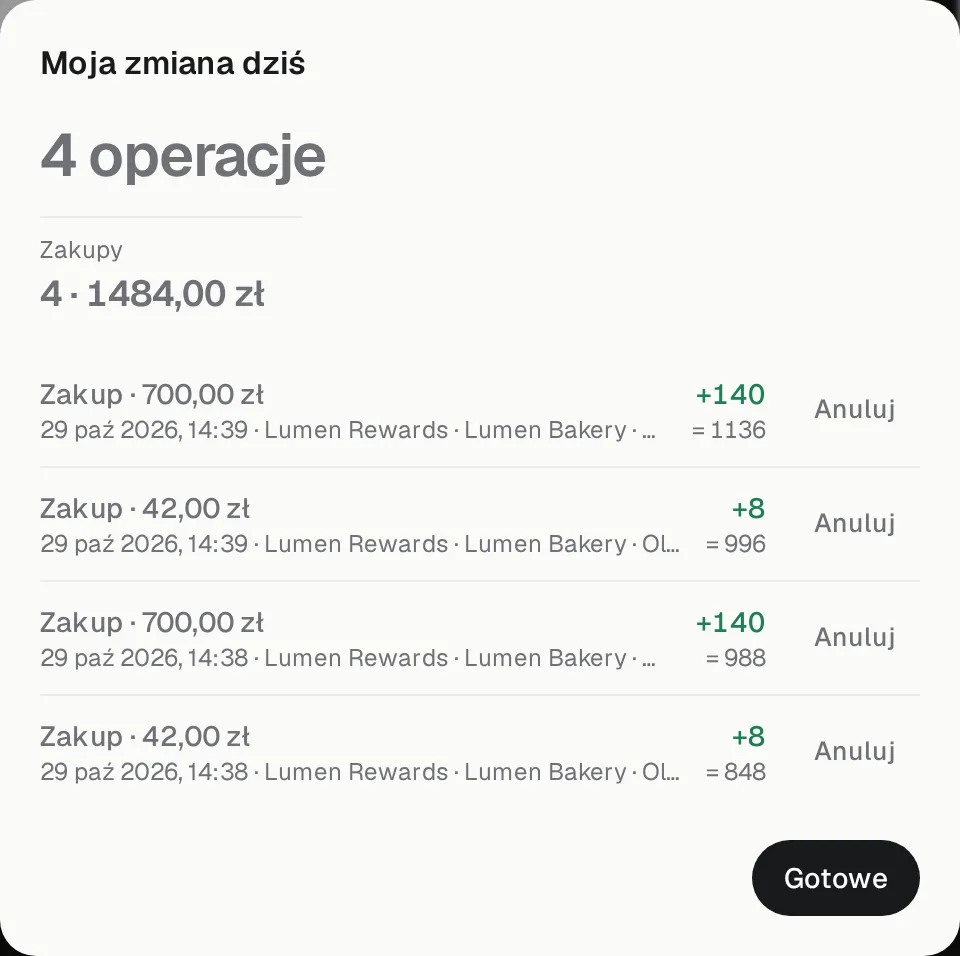
Dział zatytułowany „Moja zmiana”Moja zmiana pokazuje dzisiejsze operacje z podsumowaniem — zakupy i ich sumę, wykorzystane punkty, nagrody, wejścia, sprzedane karnety. Pracownik widzi swoje, menedżer i wyżej — wszystkie w tej lokalizacji. Pomyłkę można anulować od razu tutaj.
Limity dla personelu
Dział zatytułowany „Limity dla personelu”Żeby kasę można było bezpiecznie dzielić, konta Staff (pracownik) mają limity — w Desk i tak samo w Counter w konsoli:
-
Anulowanie: pracownik anuluje tylko swoją operację, w ciągu 10 minut. Starsze lub cudze — menedżer.
-
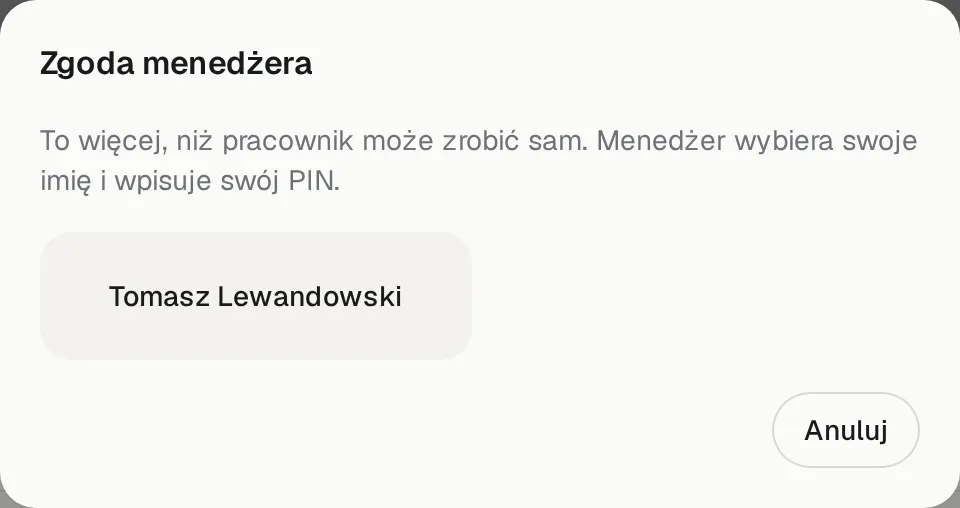
Wykorzystanie wielu punktów: w Team → Staff limits ustaw, ile punktów pracownik może naraz wykorzystać (lub skorygować). Powyżej tego menedżer zatwierdza na miejscu: dotyka swojego imienia i wpisuje swój PIN. Historia pokazuje, kto zatwierdził. Edycja punktów karty w konsoli też się liczy: powyżej limitu pracownik korzysta z kasy.
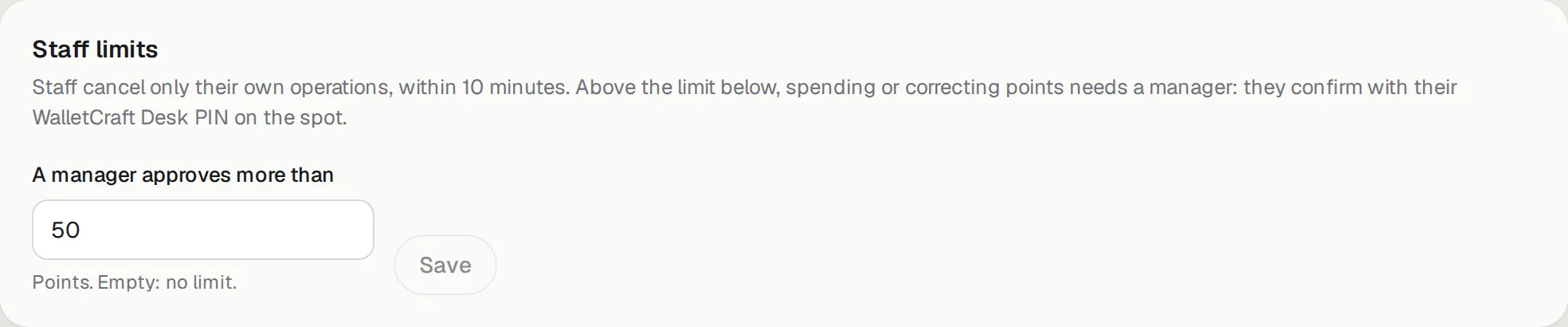
Nagrody za pieczątki, wejścia i sprzedaż karnetów nie mają limitu. Puste pole oznacza brak limitu.
Pytania
Dział zatytułowany „Pytania”Pod Kto pracuje? nikogo nie ma. Nikt z tej lokalizacji nie ma jeszcze PIN-u. Każdy ustawia go w Your account; w Team sprawdź, czy pracuje w tej lokalizacji.
Kasa pisze, że została odłączona. Ktoś odłączył ją w Locations albo dotknięto Odłącz to urządzenie. Sparuj ją ponownie nowym kodem.
Ktoś odszedł z firmy. Team → Turn off access: jego PIN przestaje działać od razu na wszystkich kasach.