
2. Profil firmy
Uzupełnij go raz. Każda karta pokazuje te dane na odwrocie (strona Szczegóły w Wallet), więc klienci mogą do ciebie zadzwonić, znaleźć cię na Instagramie albo sprawdzić godziny otwarcia prosto z karty. Gdy coś tu zmienisz, karty, które klienci już mają w portfelach, też się zaktualizują.
Otwórz Company (firma) w menu.
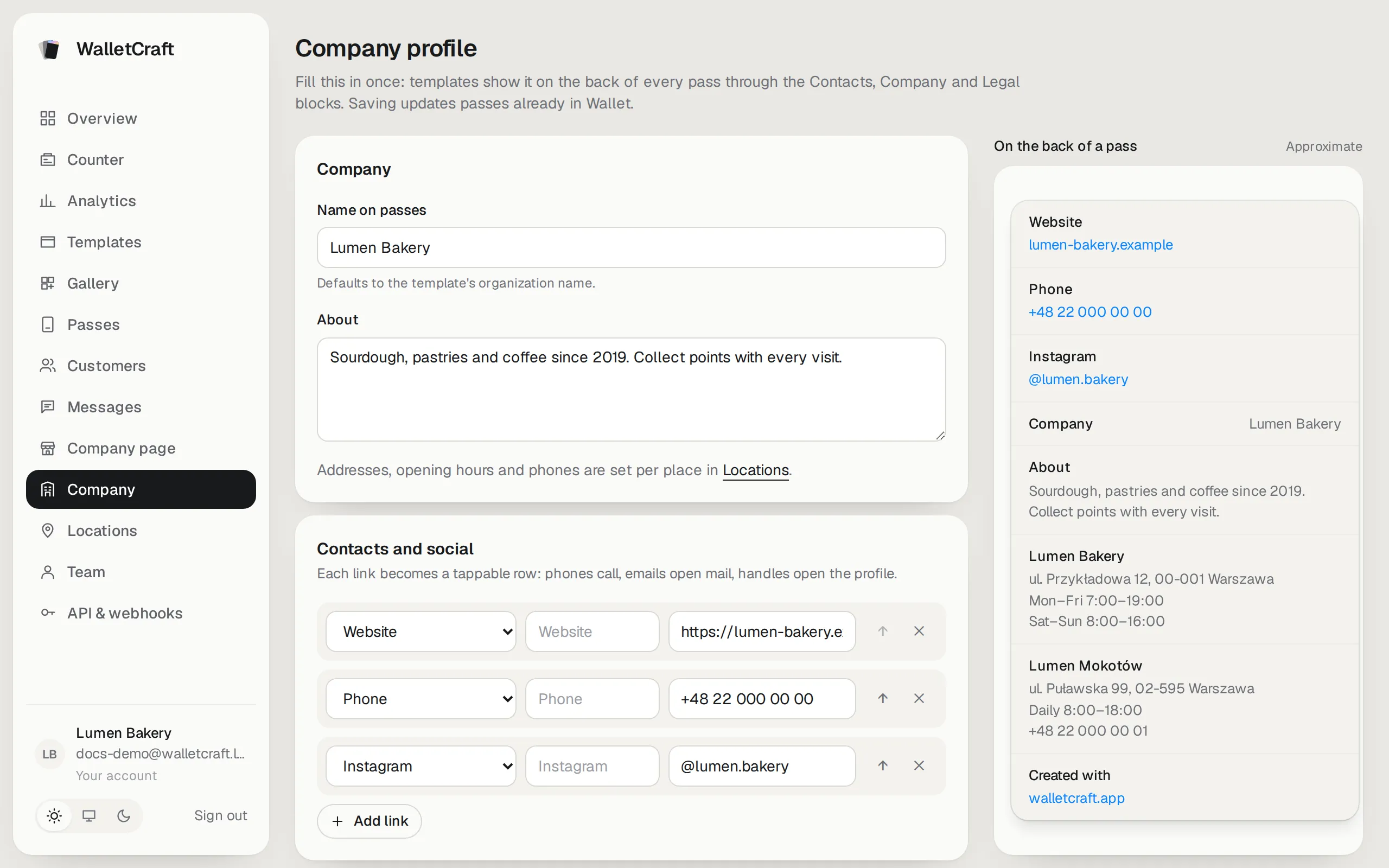
Panel po prawej pokazuje w przybliżeniu, jak będzie wyglądał odwrót karty.
Język dla klientów
Dział zatytułowany „Język dla klientów”Strony, które widzą twoi klienci — formularz zapisu, strona karty, strona firmy, odzyskiwanie karty — oraz e-maile, które dostają, są dostępne po angielsku i po polsku. Każdy klient widzi język swojego telefonu. Default language (język domyślny) jest używany, gdy telefon klienta ma ustawiony inny język, oraz w e-mailach do klientów, którzy nigdy nie otworzyli strony (np. karty wydane z panelu). Wybierz go w panelu Language for your customers (język dla klientów) i kliknij Save (zapisz).
Klient może zmienić język na dole każdej strony; e-maile przychodzą potem w języku wybranym przy zapisie. Sama karta pokazuje to, co napisano w szablonie, więc pisz szablon w języku swoich klientów.
Company (firma)
Dział zatytułowany „Company (firma)”- Name on passes (nazwa na kartach) — jak twoja firma nazywa się na kartach. Jeśli puste, używana jest nazwa z szablonu.
- About (o nas) — jedno lub dwa zdania o twojej firmie. Adresy, godziny otwarcia i telefony należą do lokalizacji — patrz niżej.
Locations (lokalizacje)
Dział zatytułowany „Locations (lokalizacje)”Locations w menu (właściciele i administratorzy) to lista twoich miejsc — jedna kawiarnia czy pięć. Każda firma zaczyna z jedną, nazwaną jak firma.
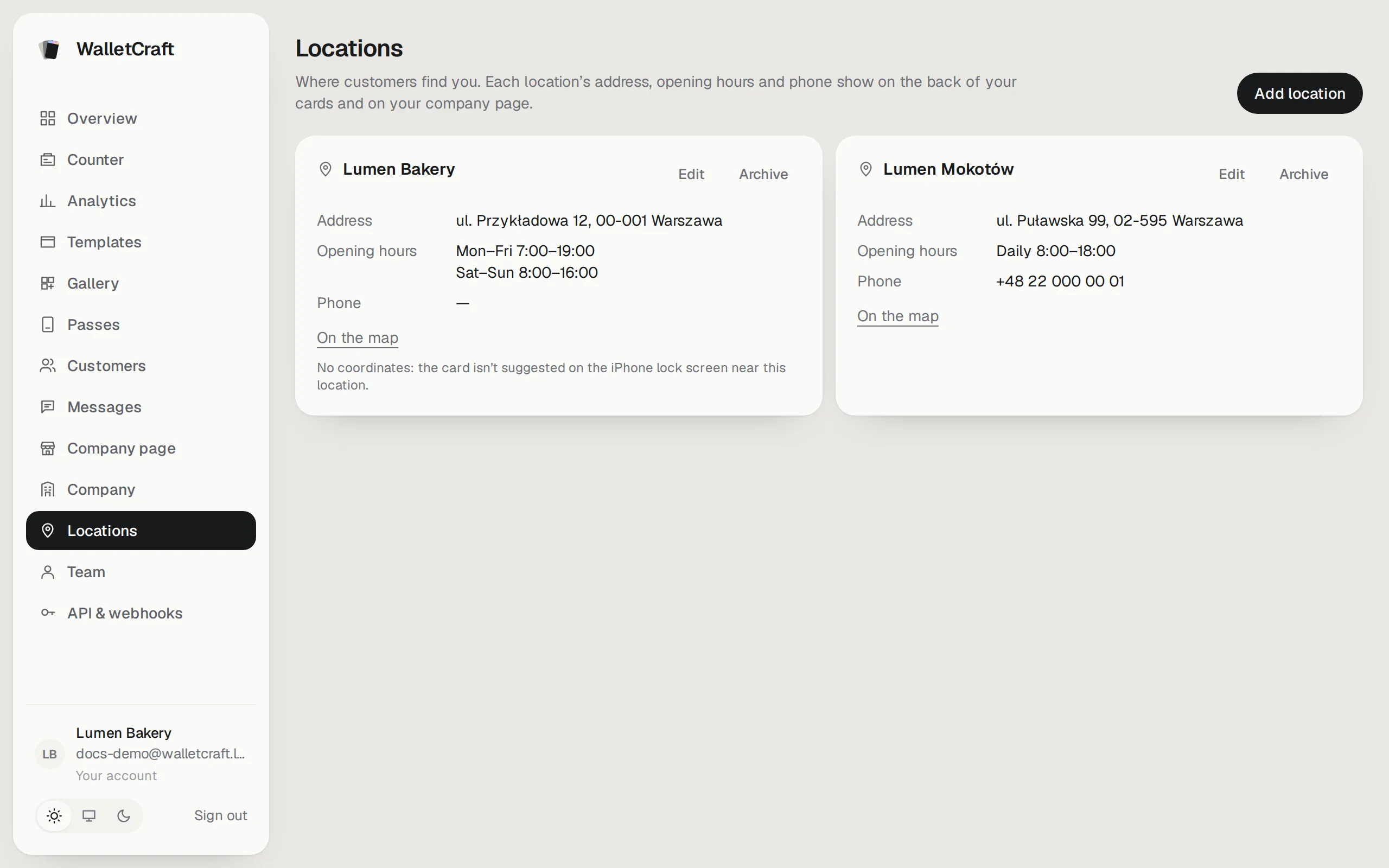
- Add location (dodaj lokalizację): Name (nazwa znana obsłudze i klientom, np. „Stare Miasto”), Address (adres), Opening hours (godziny otwarcia) i Phone (telefon); podziały wierszy są zachowywane.
- Latitude i Longitude (szerokość i długość geograficzna, opcjonalnie — w Mapach Google kliknij miejsce prawym przyciskiem, aby skopiować obie): dokładny link do mapy, a na iPhonie karta pojawia się na ekranie blokady, gdy klient jest w pobliżu (Apple Wallet przyjmuje około stu metrów dla kart lojalnościowych; do 10 lokalizacji na kartę).
- Archive (archiwizuj) zamknięte miejsce: znika z kart, strony firmy i kasy, a jego historia zostaje. Firma ma zawsze co najmniej jedną aktywną lokalizację.
Odwrót karty pokazuje adres, godziny i telefon jednej lokalizacji; przy kilku — po wierszu na każdą. Strona firmy wymienia je wszystkie z dojazdem.
Na planach Start i Business karty wydaje się dopiero, gdy lokalizacja ma adres oraz telefon lub e-mail (albo firma ma telefon lub e-mail w Contacts and social): każda karta mówi klientom, do kogo się zwrócić (13. Plan i płatności).
Lokalizacje pojawiają się też w kasie (gdzie odbyła się operacja), w Team (kto gdzie pracuje), w Analytics, na plakatach QR, w karnetach przedpłaconych i w wiadomościach — zobacz te sekcje.
Contacts and social (kontakty i media społecznościowe)
Dział zatytułowany „Contacts and social (kontakty i media społecznościowe)”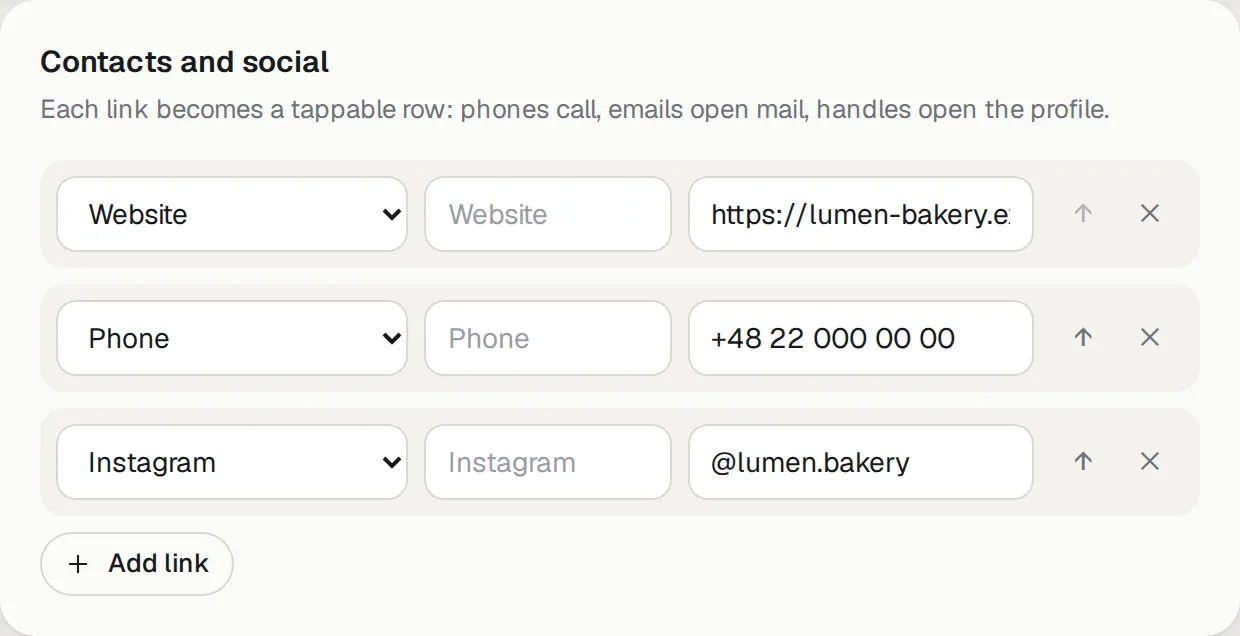
Dodaj wiersz dla każdego linku i wybierz jego rodzaj: strona internetowa, telefon, e-mail, Instagram, Telegram, WhatsApp, Facebook, TikTok, YouTube, LinkedIn, „Book online” (rezerwacja online), „Directions” (dojazd), „Leave feedback” (wystaw opinię) lub dowolny inny link. Każdy staje się na karcie wierszem, który można dotknąć: telefon dzwoni, e-mail otwiera pocztę, Instagram otwiera profil. Strzałki zmieniają kolejność; etykieta jest opcjonalna.
- Telefony w formacie międzynarodowym, zaczynając od
+(np.+48 22 000 00 00). - Konta w mediach społecznościowych jako
@nazwaalbo pełny adres profilu.
Legal details (dane prawne)
Dział zatytułowany „Legal details (dane prawne)”- Privacy policy link (link do polityki prywatności) — adres twojej polityki prywatności. Wymagany, zanim włączysz link do zapisu: klienci akceptują ją, gdy sami odbierają kartę.
- Issuer details (dane wydawcy) — kto wydaje kartę: nazwa prawna firmy, adres, NIP i numer w rejestrze (np. KRS). Widoczne w szczegółach karty.
Na dole strony kliknij Save profile (zapisz profil).