
9. Wiadomości
Wiadomość pojawia się na samej karcie i jako powiadomienie na telefonie klienta — bez aplikacji i bez listy mailingowej. Otwórz Messages (wiadomości).
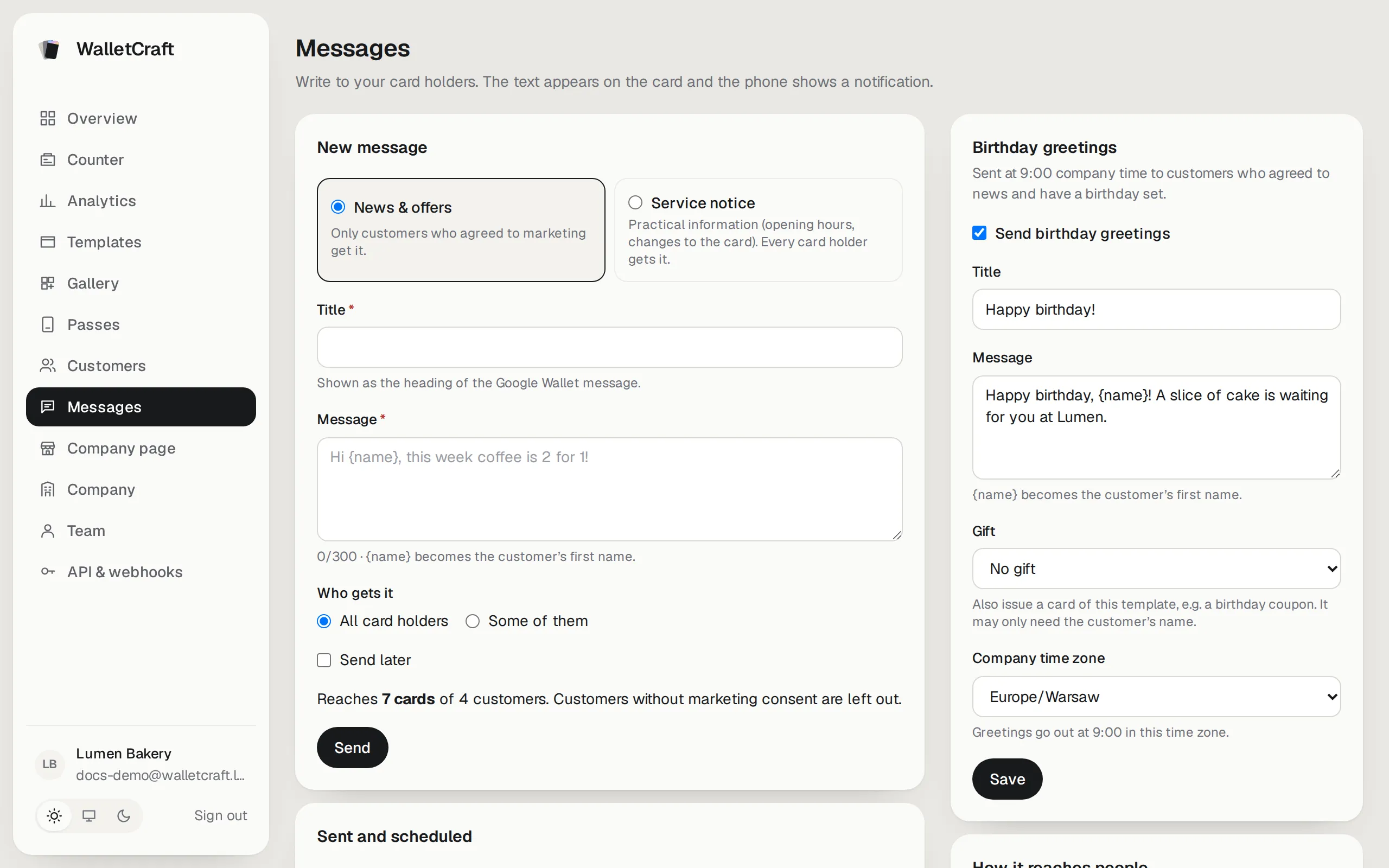
Dwa rodzaje wiadomości
Dział zatytułowany „Dwa rodzaje wiadomości”| Rodzaj | Do czego | Kto dostaje |
|---|---|---|
| News & offers (nowości i oferty) | Promocje, nowe produkty, wydarzenia | Tylko klienci, którzy zgodzili się na nowości i oferty |
| Service notice (komunikat serwisowy) | Godziny otwarcia, zamknięty dzień, zmiany programu | Każdy, kto ma kartę |
Wybieraj uczciwie: wysyłanie ofert jako komunikatów serwisowych podważa zaufanie klientów i narusza przepisy o ochronie danych.
Pisanie i wysyłanie
Dział zatytułowany „Pisanie i wysyłanie”-
Wybierz rodzaj, potem Title (tytuł — nagłówek wiadomości na Androidzie) i Message (treść, do 300 znaków).
{name}zamienia się w imię klienta:Cześć {name}→ „Cześć Maria”. -
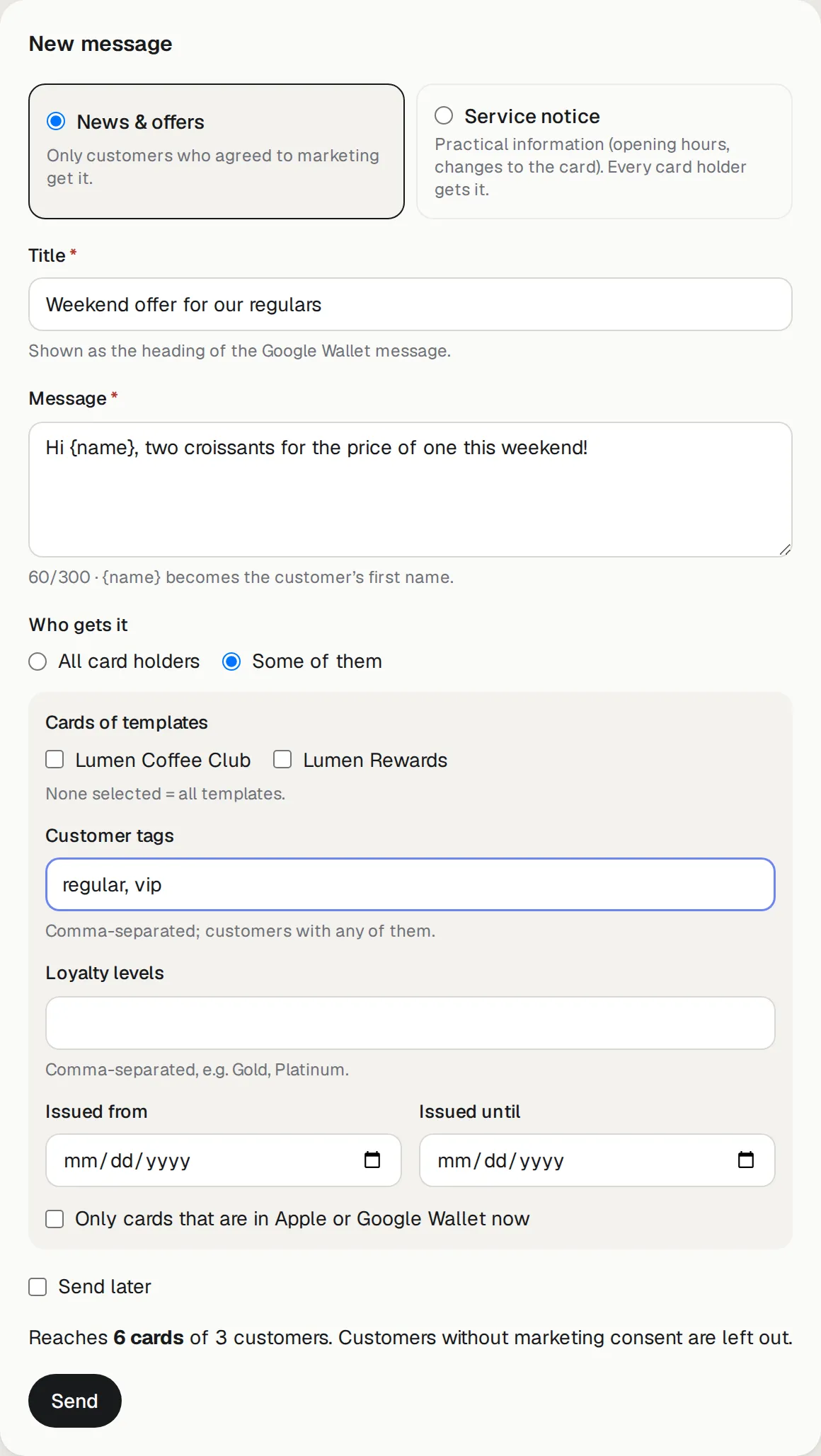
Who gets it (kto dostaje): All card holders (wszyscy posiadacze kart) albo Some of them (część z nich) — karty wybranych szablonów, klienci z wybranymi tags (tagami), wybrane loyalty levels (poziomy), karty wydane między dwiema datami, tylko karty, które są teraz w portfelu, albo customers of locations (klienci lokalizacji) — z wizytą lub zakupem tam w ostatnich 12 miesiącach albo z kartą wydaną tam („Stare Miasto zamyka dziś wcześniej”). Albo Stopped coming — zobacz niżej.
-
Linijka nad Send pokazuje, do ilu kart i klientów dotrze wiadomość.
-
Send (wyślij) albo zaznacz Send later (wyślij później) i wybierz godzinę.
Aby napisać do jednego klienta, otwórz jego stronę w Customers i kliknij Send message.
Historia
Dział zatytułowany „Historia”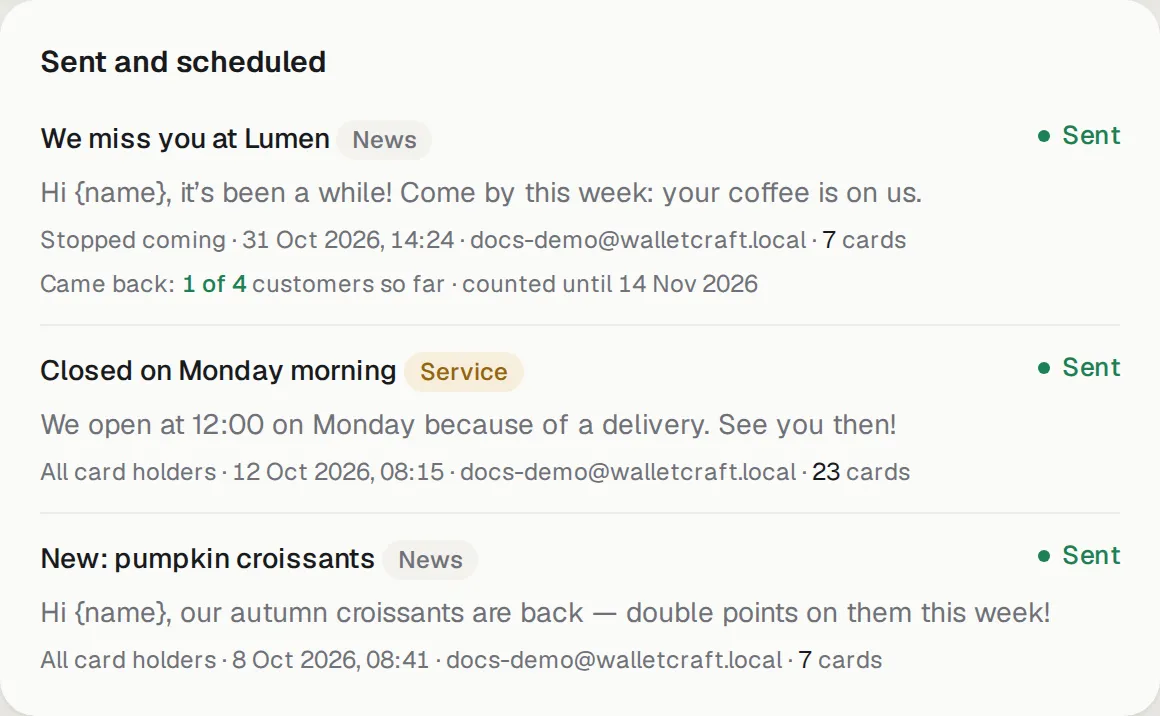
Każda wiadomość pokazuje rodzaj, do kogo poszła, kiedy, kto ją wysłał i do ilu kart dotarła. Zaplanowaną wiadomość można anulować (Cancel), dopóki nie wyjdzie.
Warto wiedzieć:
- Nowa wiadomość zastępuje poprzednią na karcie.
- Google Wallet pozwala na 3 powiadomienia na kartę dziennie. Powyżej tej liczby tekst na karcie nadal się zmienia, ale bez powiadomienia; historia pokazuje, ile wiadomości poszło bez niego.
Klienci, którzy przestali przychodzić
Dział zatytułowany „Klienci, którzy przestali przychodzić”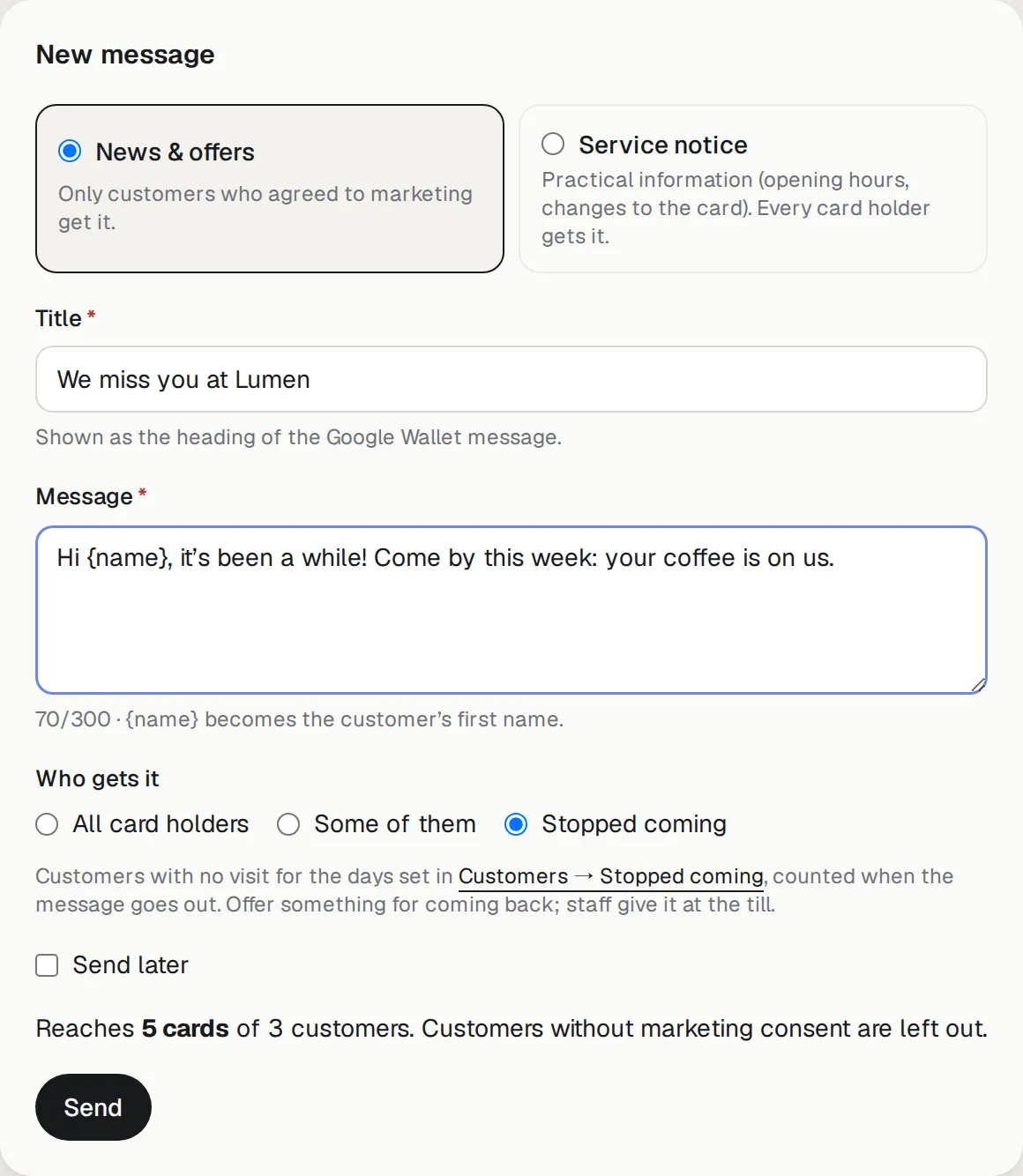
Wybierz Stopped coming (przestali przychodzić) w Who gets it — albo kliknij Write to them w Customers → Stopped coming. Wiadomość trafia do klientów bez wizyty od liczby dni ustawionej tam, liczonych w chwili wysyłki. Zaproponuj coś za powrót; daje to obsługa przy kasie.
W historii taka wiadomość pokazuje Came back: N of M customers (wróciło N z M klientów) — ilu z tych, do których dotarła, przyszło (dowolny zakup lub wizyta) w ciągu 14 dni od wysyłki. Dopóki 14 dni nie minie, linijka mówi so far (na razie) i do kiedy trwa liczenie.
Życzenia urodzinowe
Dział zatytułowany „Życzenia urodzinowe”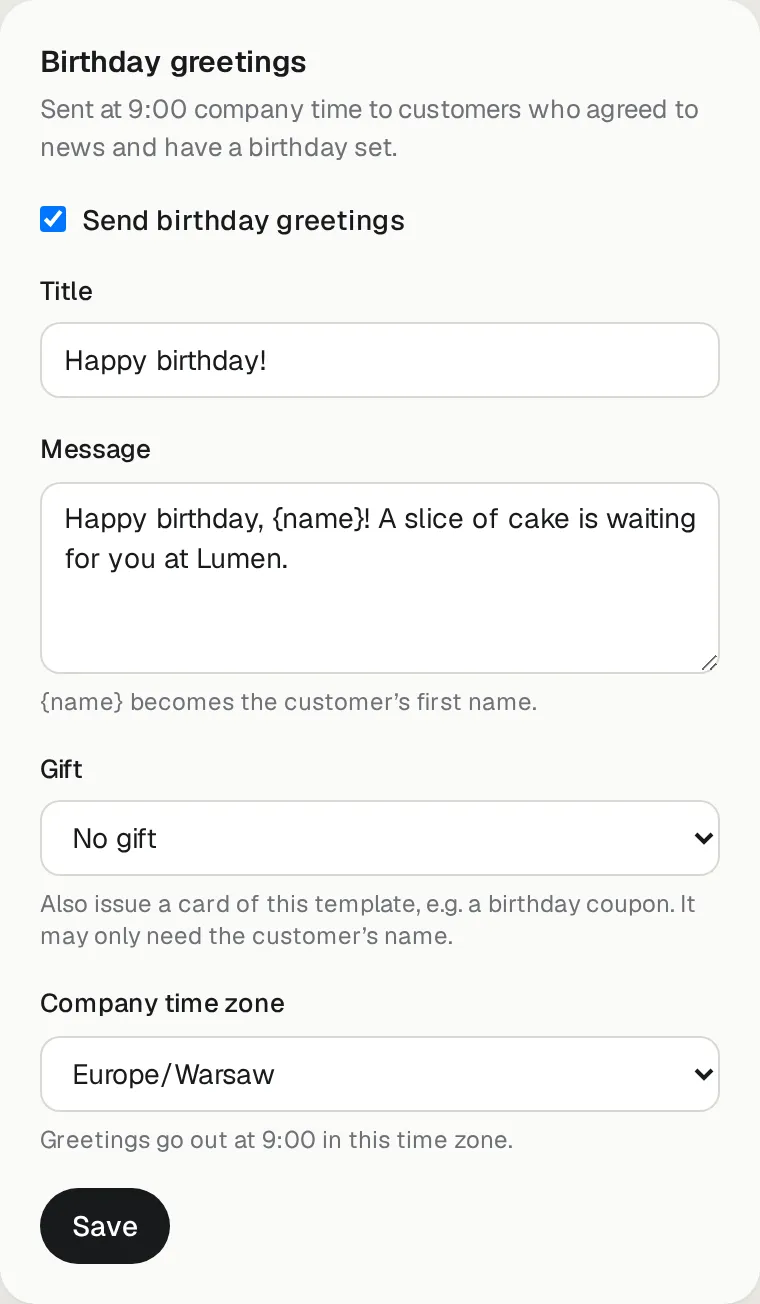
Zaznacz Send birthday greetings (wysyłaj życzenia urodzinowe), napisz tytuł i treść, i zapisz. Codziennie o 9:00 w strefie czasowej firmy klienci, którzy mają urodziny, dostają życzenia — jeśli zgodzili się na nowości i oferty i znamy ich datę urodzin (zapytaj o nią w formularzu zapisu albo wpisz ją na stronie klienta).
Prezent: wybierz szablon, np. kupon urodzinowy, a każdy solenizant, który choć raz był przy twojej kasie, dostanie też tę kartę — e-mailem albo SMS-em, jeśli nie ma e-maila. Szablon prezentu może wymagać tylko imienia klienta. Każdy dostaje życzenia raz w roku.
Żeby zamiast tego dodać punkty lub pieczątki do karty lojalnościowej, ustaw prezent urodzinowy w programie lojalnościowym: trafia do każdego, czyją datę urodzenia znasz i kto był przy twojej kasie, nawet przy wyłączonych życzeniach.
Zobacz, jak radzą sobie twoje karty, w Analityce.