
11. Zespół
Każda osoba pracująca z twoimi kartami powinna mieć własne logowanie: tak jest bezpieczniej, a dziennik zdarzeń pokazuje, kto co zrobił. Otwórz Team (zespół; właściciele i administratorzy).
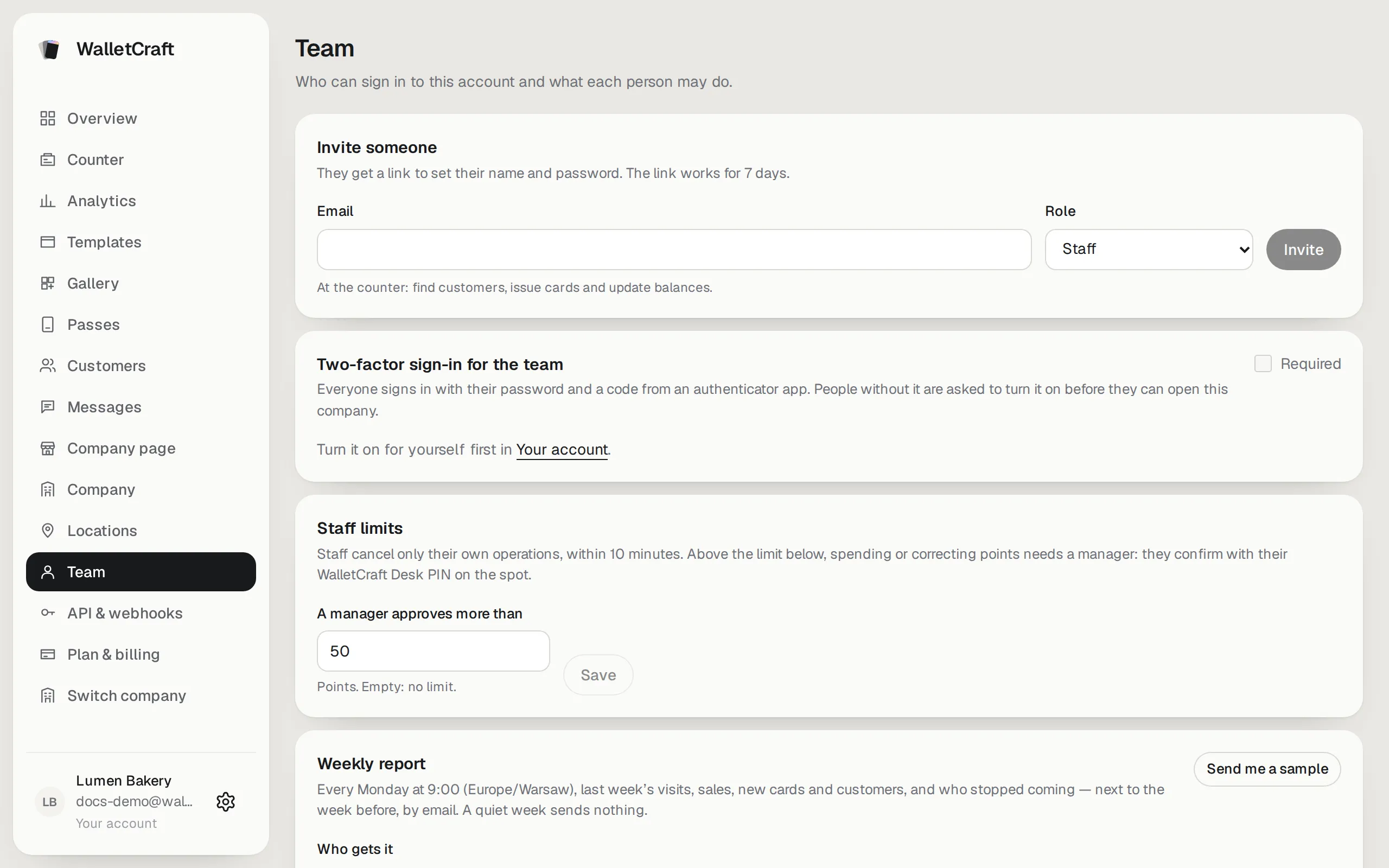
Zaproszenie
Dział zatytułowany „Zaproszenie”
-
Wpisz Email tej osoby i wybierz Role (rolę) — linijka pod formularzem mówi, na co pozwala.
-
Kliknij Invite (zaproś). Zaproszona osoba dostaje e-mail z linkiem do ustawienia imienia i hasła. Link działa raz, przez 7 dni.
-
Do czasu akceptacji osoba jest widoczna jako Pending (oczekuje). Resend (wyślij ponownie) wysyła nowy link e-mailem, Copy link (kopiuj link) daje nowy link do wysłania inną drogą (np. na czacie), a Revoke (odwołaj) anuluje zaproszenie. Nowy link zawsze zastępuje poprzedni, który przestaje działać.
Kto zakłada konto ze skopiowanego linku, najpierw potwierdza e-mail: WalletCraft wysyła mu link, a konsola otwiera się po jego użyciu. Link wysłany na czacie nie dowodzi, że adres należy do tej osoby; zaproszenie e-mailem tego dowodzi.
| Rola | Może |
|---|---|
| Owner (właściciel) | Wszystko, łącznie z zespołem i kluczami API. |
| Admin (administrator) | Wszystko oprócz zmiany właścicieli. |
| Manager (menedżer) | Szablony, karty, klienci, wiadomości i analityka. Bez zespołu, kluczy API i eksportu danych. |
| Staff (obsługa) | Przy kasie: wyszukiwanie klientów, wydawanie kart i zmiana sald. |
Każdy widzi tylko te sekcje, na które pozwala jego rola.
Zmiana roli lub wyłączenie dostępu
Dział zatytułowany „Zmiana roli lub wyłączenie dostępu”W Members (członkowie) zmień komuś Role albo kliknij Turn off access (wyłącz dostęp), gdy osoba odchodzi — zostaje od razu wylogowana i nie może zalogować się ponownie; Restore access (przywróć dostęp) ją przywraca. Tylko właściciele zmieniają właścicieli, nikt nie może zmienić samego siebie, a firma zawsze ma co najmniej jednego właściciela.
Kto gdzie pracuje
Dział zatytułowany „Kto gdzie pracuje”Przy więcej niż jednej lokalizacji Members ma kolumnę Locations. Kliknij ją przy menedżerze lub członku obsługi i wybierz All locations, including new ones (wszystkie, także nowe) albo Only these (tylko te). Taka osoba pracuje wtedy tylko tam: kasa proponuje tylko jej lokalizacje, wydaje karty i odnotowuje wejścia tylko tam, anuluje tylko to, co tam się wydarzyło, a menedżer wysyła wiadomości tylko klientom tych lokalizacji. Właściciele i administratorzy zawsze pracują wszędzie.
Dziennik zdarzeń
Dział zatytułowany „Dziennik zdarzeń”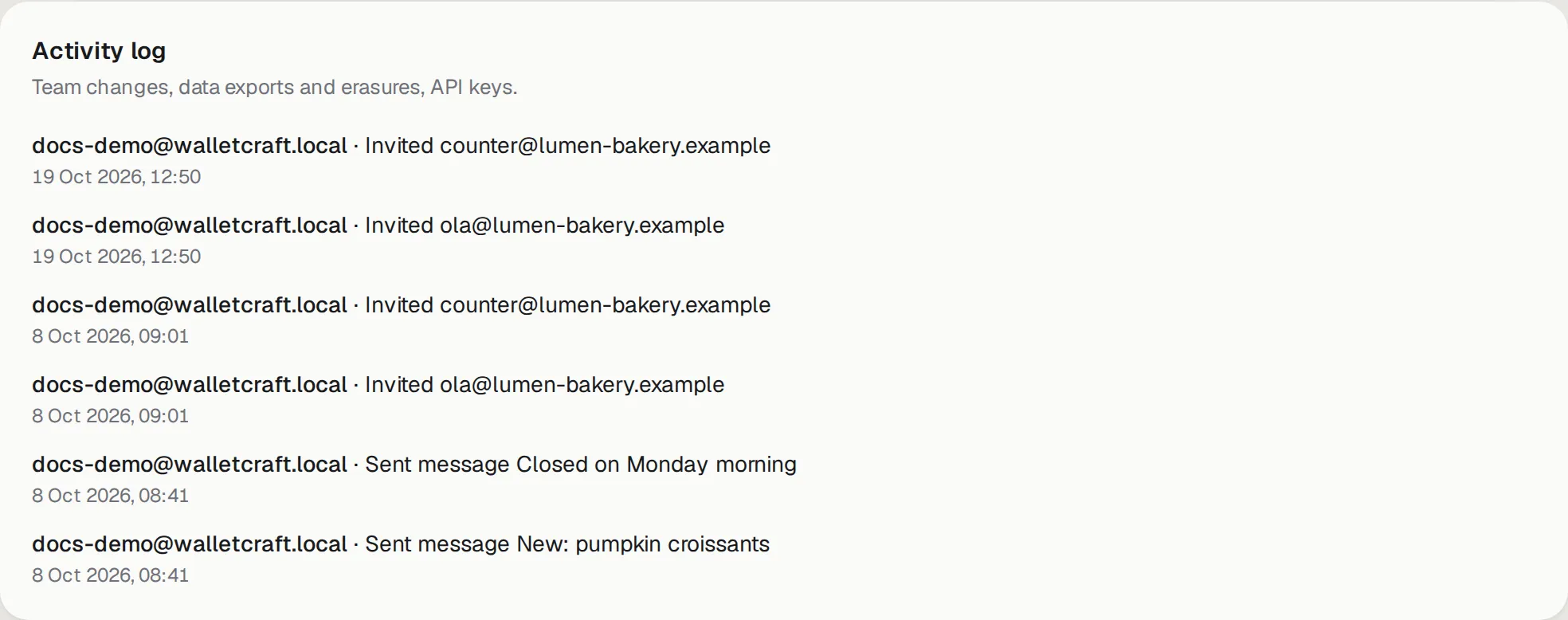
Kto kogo zaprosił, zmienił role, wyeksportował lub usunął dane klientów, utworzył klucze API lub webhooki, wysłał wiadomości — z godziną. Przydaje się, gdy coś się zmieniło i chcesz wiedzieć, kto to zrobił.
Raport tygodniowy
Dział zatytułowany „Raport tygodniowy”W każdy poniedziałek o 9:00 w strefie czasowej firmy WalletCraft wysyła e-mailem, jak minął ostatni tydzień — od poniedziałku do niedzieli, w porównaniu z tygodniem wcześniej:
- Wizyty i sprzedaż: wizyty, sprzedaż i średni zakup.
- Karty i klienci: nowe karty, karty dodane do Apple Wallet, nowi klienci i ilu z nich zaprosił znajomy.
- Lojalność: wydane nagrody, wizyty z bonusem, prezenty urodzinowe, bonusy za znajomych i karty z wygasłym saldem — jeśli były.
- Warto zajrzeć: klienci, którzy przestali przychodzić, ilu wróciło po wiadomości do nich i anulowania przy kasie, jeśli było ich więcej niż tydzień wcześniej.
- Wizyty według lokalizacji, jeśli masz więcej niż jedną.
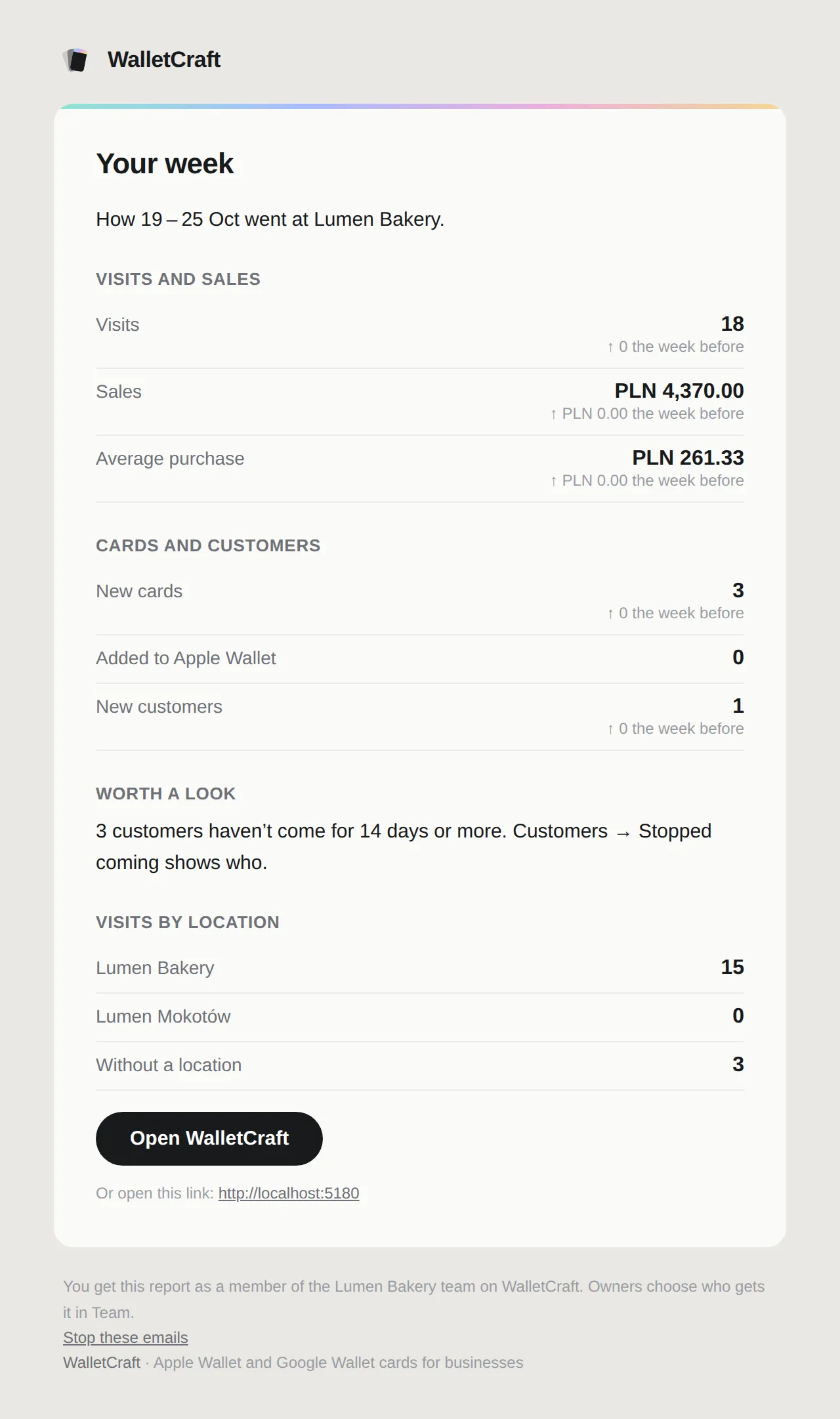
E-mail jest w domyślnym języku firmy. Tydzień bez wizyt, nowych kart i nowych klientów nie wysyła nic.
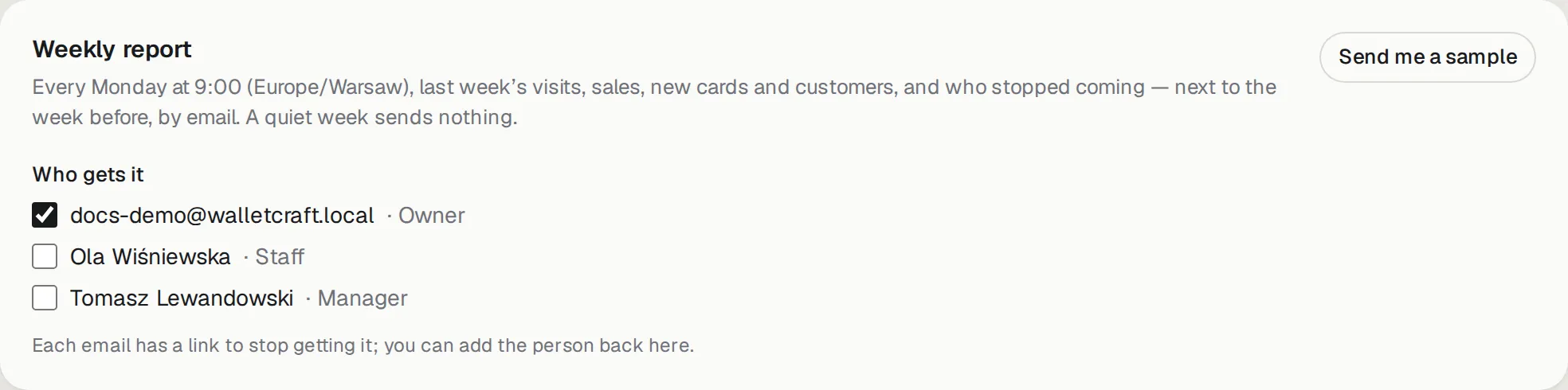
Kto go dostaje: właściciele. Właściciel zaznacza w Weekly report, kto jeszcze z zespołu ma go dostawać, i klika Save. Każdy e-mail ma link Stop these emails (po polsku: „Nie wysyłaj mi tych e-maili”), który wyłącza raport tylko tej osobie; właściciel może ją tu dodać ponownie. Send me a sample od razu wysyła ci raport za ostatni tydzień, niezależnie od tego, jaki był.
Twoje konto: hasło i logowanie dwuetapowe
Dział zatytułowany „Twoje konto: hasło i logowanie dwuetapowe”Your account (twoje konto — pod twoim adresem e-mail na dole menu) to twoje własne logowanie, takie samo we wszystkich twoich firmach.
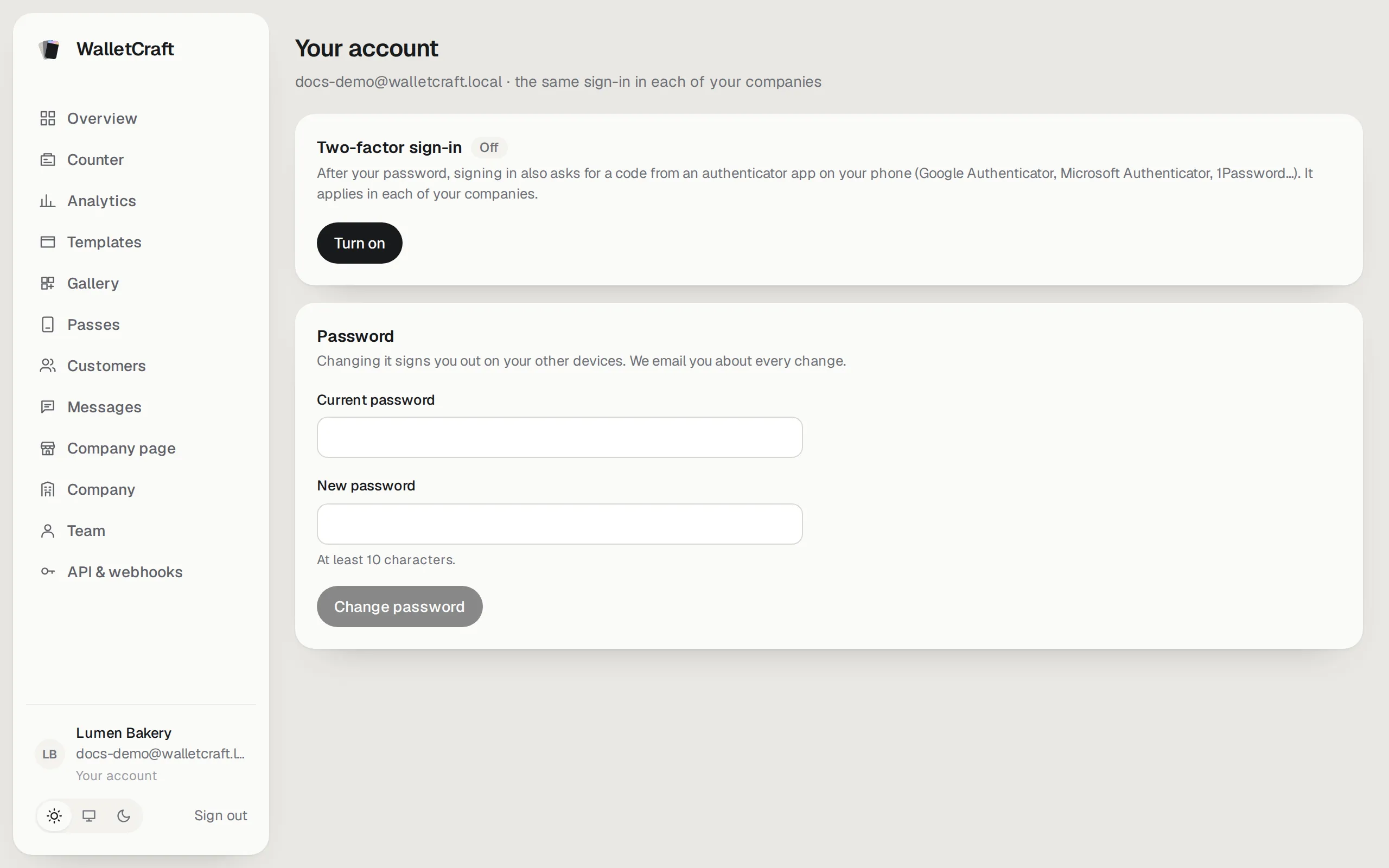
- Password (hasło): wpisz obecne i nowe (co najmniej 10 znaków). Pozostałe urządzenia zostaną wylogowane.
- Two-factor sign-in (logowanie dwuetapowe): po haśle logowanie prosi też o 6-cyfrowy kod z aplikacji uwierzytelniającej w telefonie (Google Authenticator, Microsoft Authenticator, 1Password…).
- Kliknij Turn on (włącz) i potwierdź hasłem.
- W aplikacji uwierzytelniającej dodaj konto i zeskanuj kod QR (albo wpisz klucz pokazany pod nim).
- Wpisz kod z aplikacji i kliknij Turn on.
- Zapisz 10 kodów odzyskiwania (Copy lub Download). Każdy pozwala raz zalogować się bez telefonu; są pokazywane tylko teraz. New recovery codes później je zastępuje.
Każda zmiana wysyła ci e-mail. Aby wyłączyć logowanie dwuetapowe, wpisz hasło i kod. Zgubiony telefon i kody odzyskiwania? Napisz do wsparcia WalletCraft z adresu e-mail swojego konta: gdy upewnimy się, że to ty, wyłączymy je, a ty skonfigurujesz je ponownie.
Logowanie dwuetapowe wymagane dla zespołu
Dział zatytułowany „Logowanie dwuetapowe wymagane dla zespołu”Właściciele mogą go wymagać od wszystkich w firmie: Team → Two-factor sign-in for the team → Required (najpierw włącz je dla siebie). Członkowie, którzy je mają, są oznaczeni 2FA. Osoba bez niego przy następnej wizycie trafia do Your account i otworzy firmę dopiero po włączeniu; jej inne firmy się nie zmieniają. Klucze API to nie dotyczy.
Kilka firm
Dział zatytułowany „Kilka firm”Jedna osoba może pracować dla kilku firm z tym samym e-mailem — np. agencja marketingowa. Gdy przychodzi zaproszenie z drugiej firmy, akceptuje się je dotychczasowym hasłem. Po zalogowaniu wybiera się firmę, a Switch company (zmień firmę) w menu przełącza między nimi. Dostęp w jednej firmie nie wpływa na pozostałe.